
Si vous faites plusieurs photos de groupe dans vos projets, vous vous demandez peut-être à quoi correspondent les « Groupe 1 », « Groupe 2 », « Groupe 3 » et « Groupe 4 » dans le tri des photos par classe sur l’interface photographe. Ou pas… Mais vous devriez peut-être vous poser la question 😅. Pourquoi ? Parce que ce n’est pas parce que vous avez fait deux photos de groupe – par exemple une classique et une fun – que vous devez classer la première dans « Groupe 1 » et la 2eme dans « Groupe 2 ».
En très résumé, les groupes 1 à 4 où classer les photos de groupe servent à :
- donner plus ou moins de choix aux parents pour la photo de groupe incluse dans la pochette ;
- définir des prix différents pour différentes photos de groupe.
Prenons quelques exemples, en imaginant que vous proposez deux photos de groupe par classe :
- Exemple n°1 : Vous avez inclus une photo de groupe dans la pochette et vous voulez que les parents puissent choisir entre les deux photos de groupe…
- Exemple n°2 : … ou vous ne voulez pas justement, parce que vous préférez inclure la photo classique dans la pochette, et faire des ventes unitaires additionnelles sur la photo fun.
- Exemple n°3 : Vous souhaitez mettre une photo de groupe à un prix et l’autre à un autre prix. Si vous faites une photos de groupe classique et, par exemple, une photo de groupe « cube », cela peut se justifier.
- Exemple n°4 : Vous souhaitez offrir des photos aux enseignants et les commander à prix coûtant, tout en vous assurant qu’elles seront livrées avec le reste de la commande groupée.
Explorons comment faire en détail 👇
Exemple n°1 : vous souhaitez laisser aux parents le choix de la photo de groupe incluse dans la pochette
Vous avez réalisé 2 photos de groupe par classe et souhaitez inclure dans la pochette un tirage 20×30 de l’une de ces photos au choix.
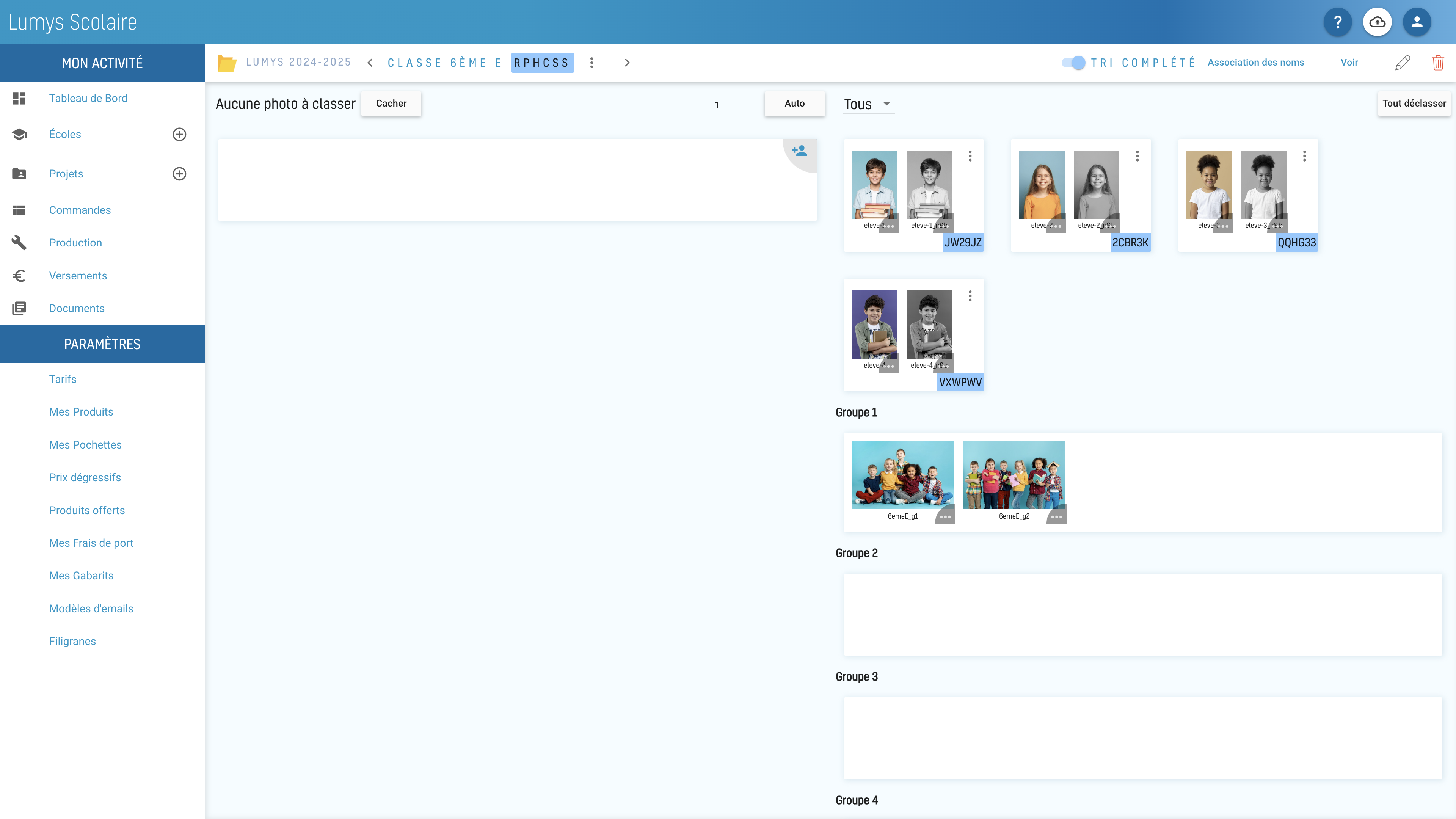
Dans ce cas, pour chaque classe, vous devez classer les 2 photos de groupe dans le même groupe, du coup dans « Groupe 1 ».
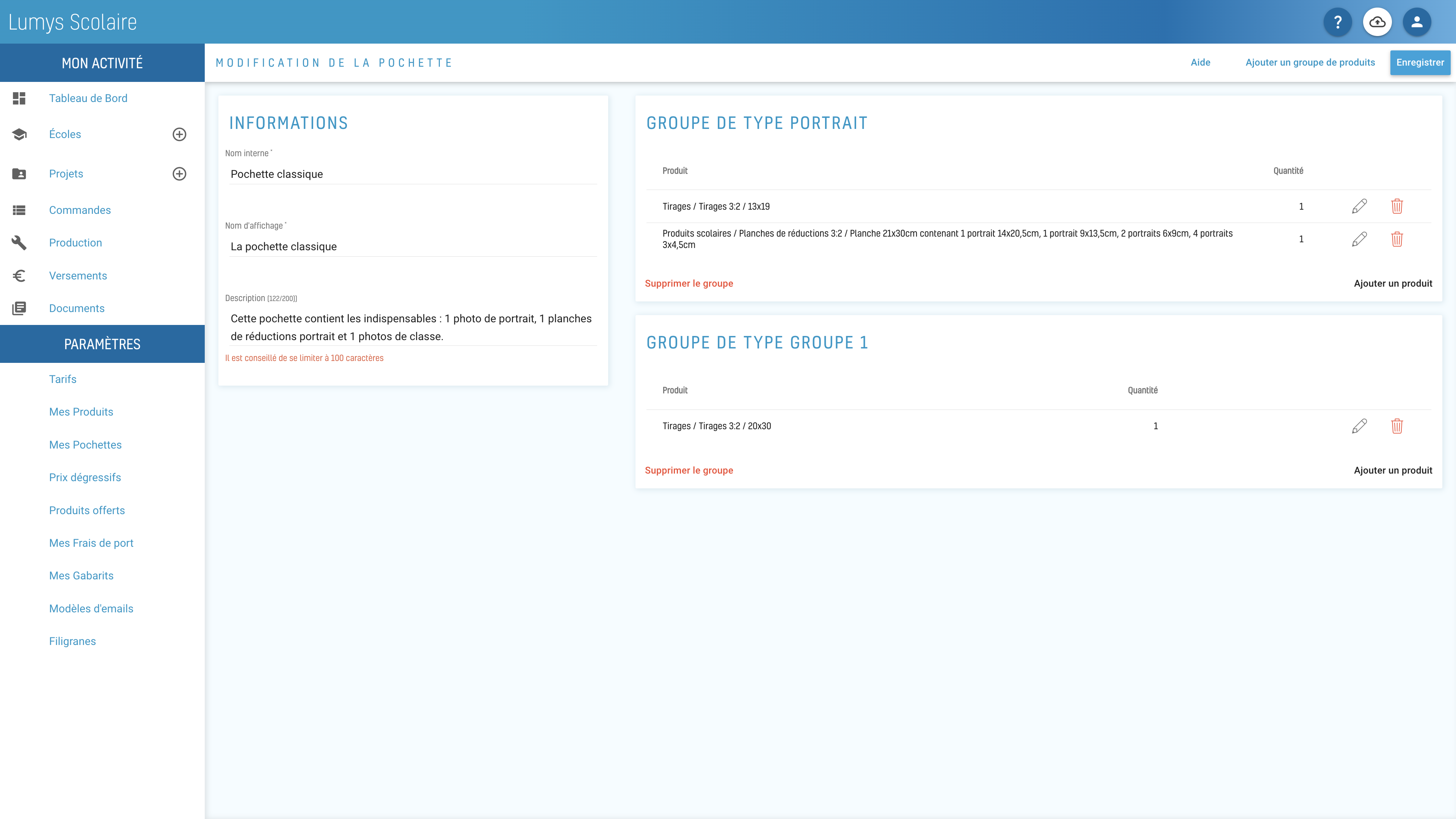
Lorsque vous constituez votre pochette, vous allez ajouter un produit de type « Groupe 1 » et sélectionner le tirage 20×30.
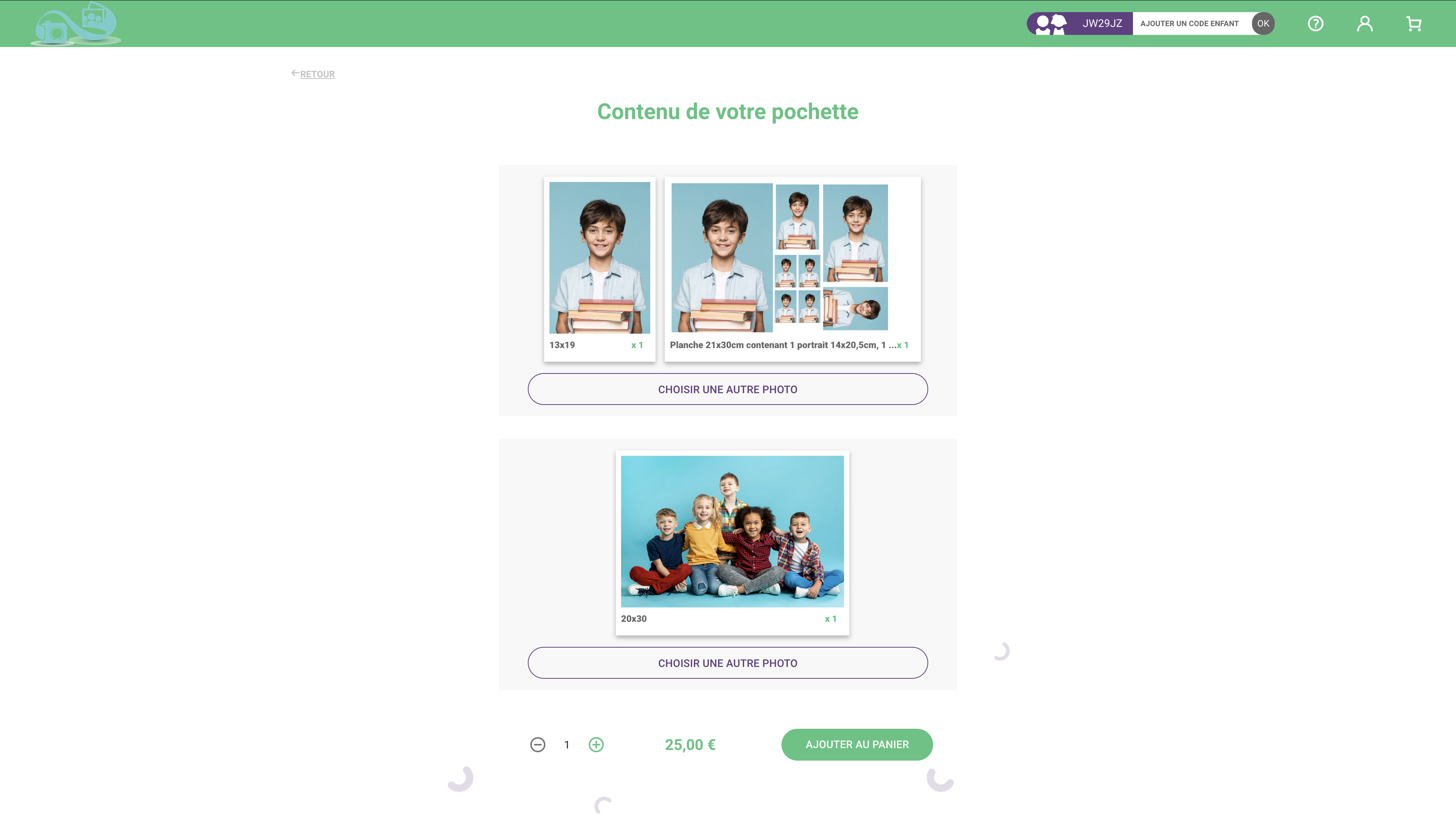
Les parents pourront bien choisir entre les deux photos de groupe (bouton « choisir une autre photo »).
Exemple n°2 : vous NE souhaitez PAS laisser aux parents le choix de la photo de groupe incluse dans la pochette
Vous avez réalisé 2 photos de groupe par classe et souhaitez inclure dans la pochette un tirage 20×30 de la photo classique. La photo de groupe fun ne sera disponible qu’en achat unitaire.
Dans ce cas, pour chaque classe, vous devez classer la photo de groupe classique dans « Groupe 1 » et la photo de groupe fun dans « Groupe 2 ».
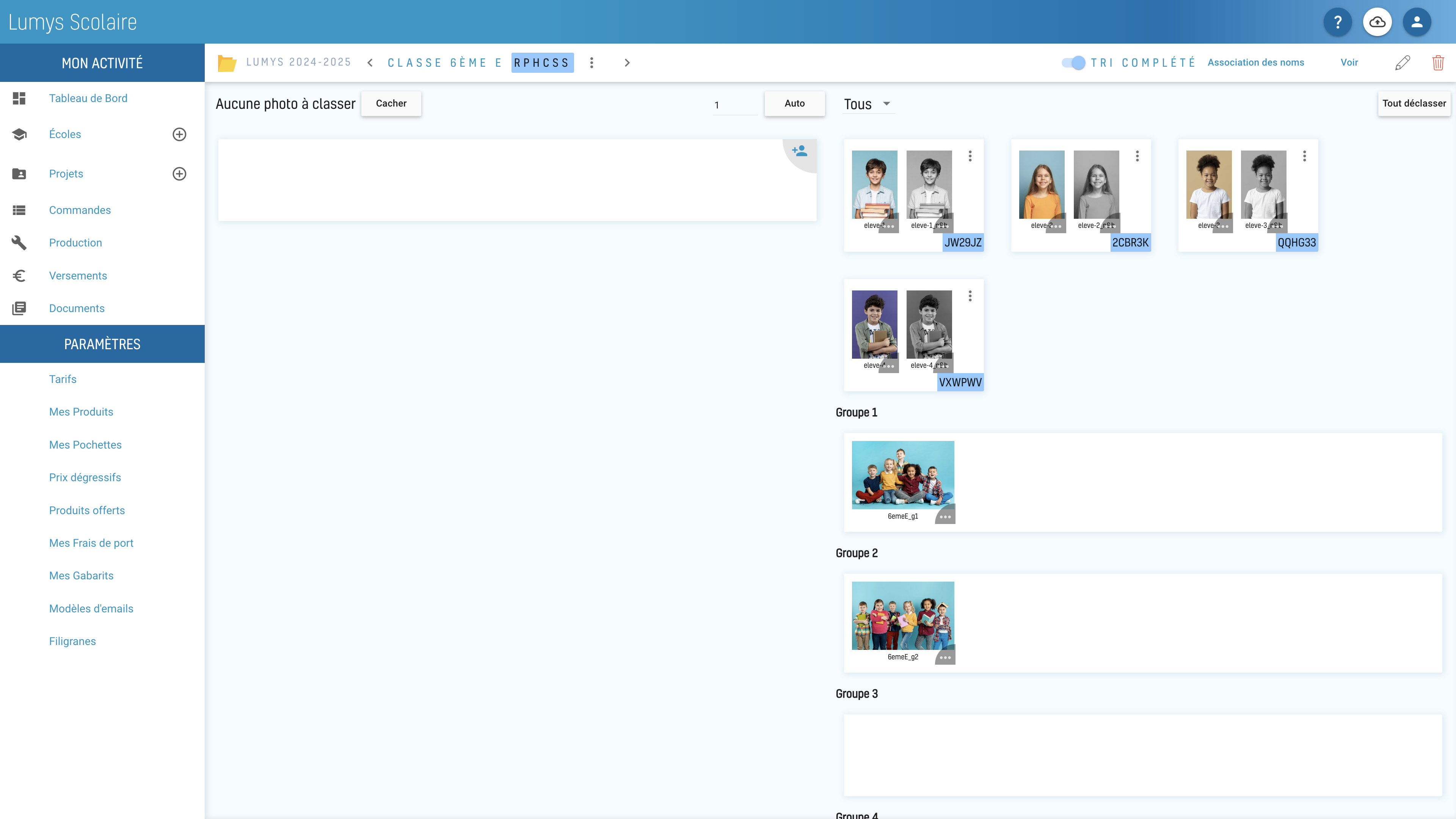
Votre pochette sera configurée en incluant un tirage 20×30 pour le groupe de produits de type groupe 1.
Comme la photo fun est triée dans groupe 2, elle n’apparaîtra pas en choix possible pour les parents sur l’interface de commande, la photo classique sera imposée.
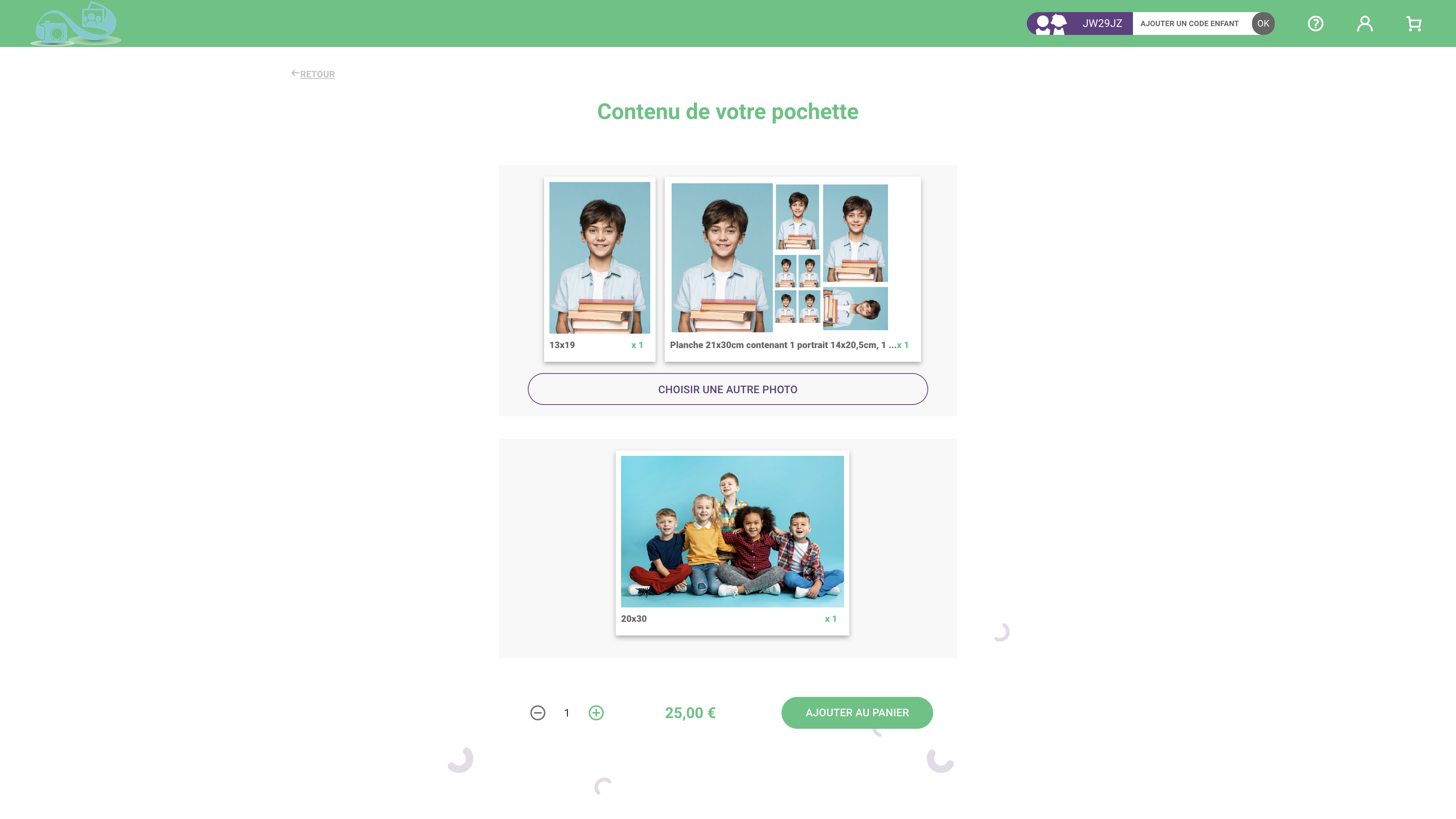
💡 Pour plus de détails sur le paramétrage complet des pochettes, c’est par ici 👉 https://lumys-scolaire.photo/creer-vos-pochettes-sur-lumys-scolaire/
Exemple 3 : Vous souhaitez mettre une photo de groupe à un prix et l’autre à un autre prix.
Vous avez réalisé 2 photos de groupe par classe et souhaitez affecter un prix unitaire différent pour chaque photo.
Dans ce cas, pour chaque classe, vous devez classer la photo de groupe classique dans « Groupe 1 » et la photo de groupe fun dans « Groupe 2 ».
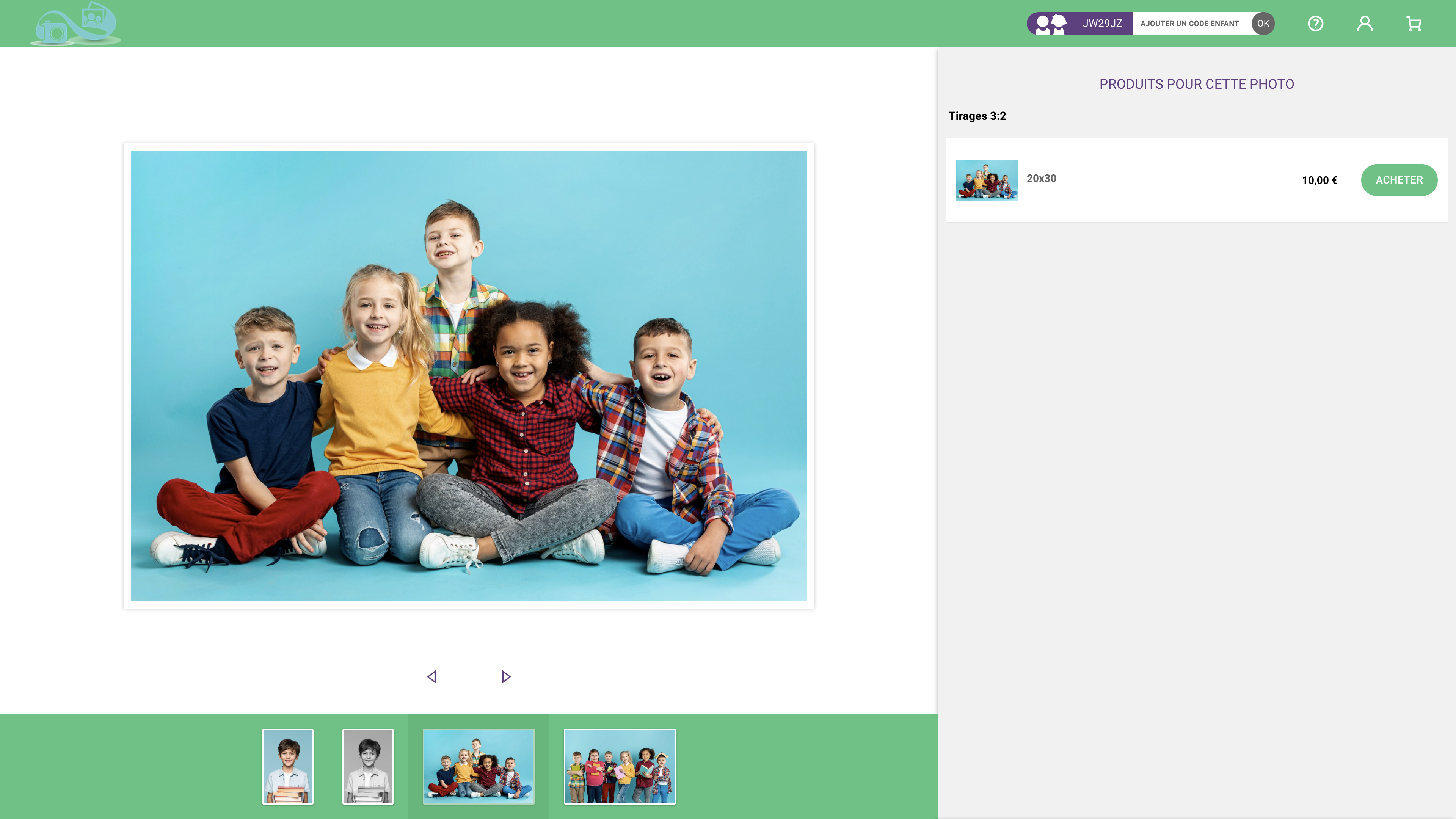
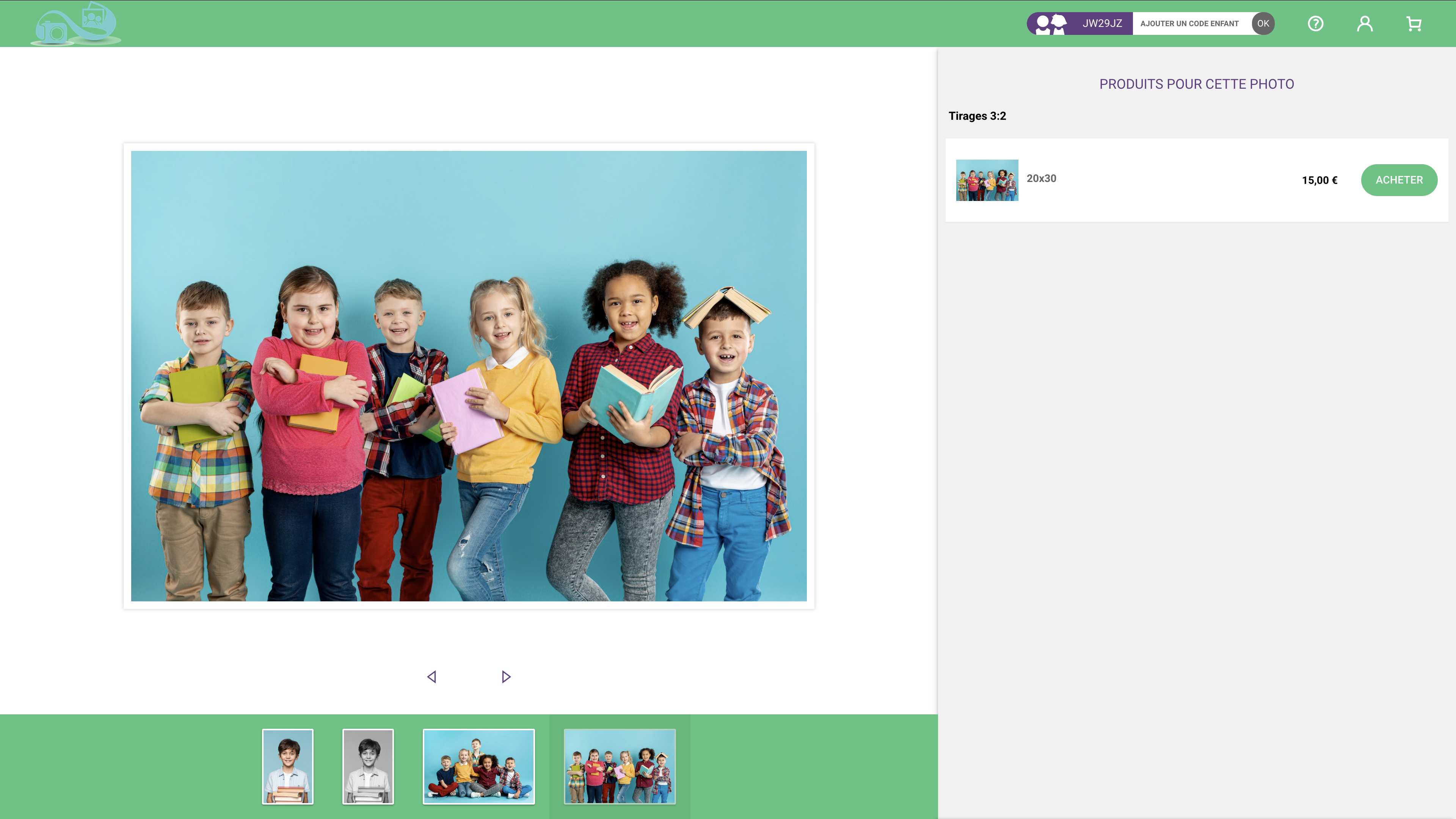
Imaginons que vous voulez vendre un tirage 20×30 à 10€ pour 1ère photo de groupe et à 15€ pour la 2ème.
Dans le profil de tarif que vous appliquez à votre projet, vous renseignez donc un prix à 10€ pour le 20×30 dans le « Groupe 1 » et à 15€ dans le « Groupe 2 ».
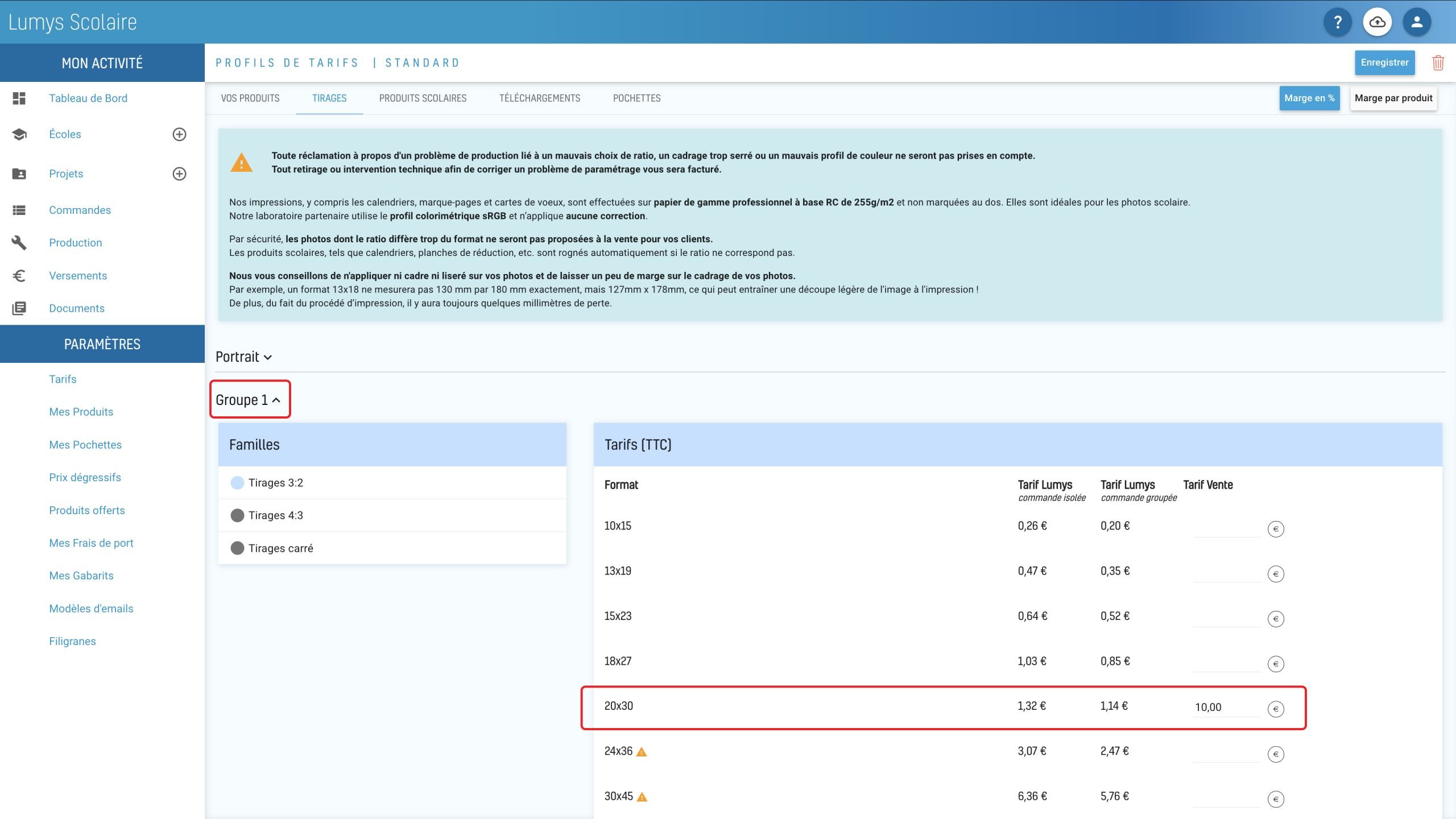
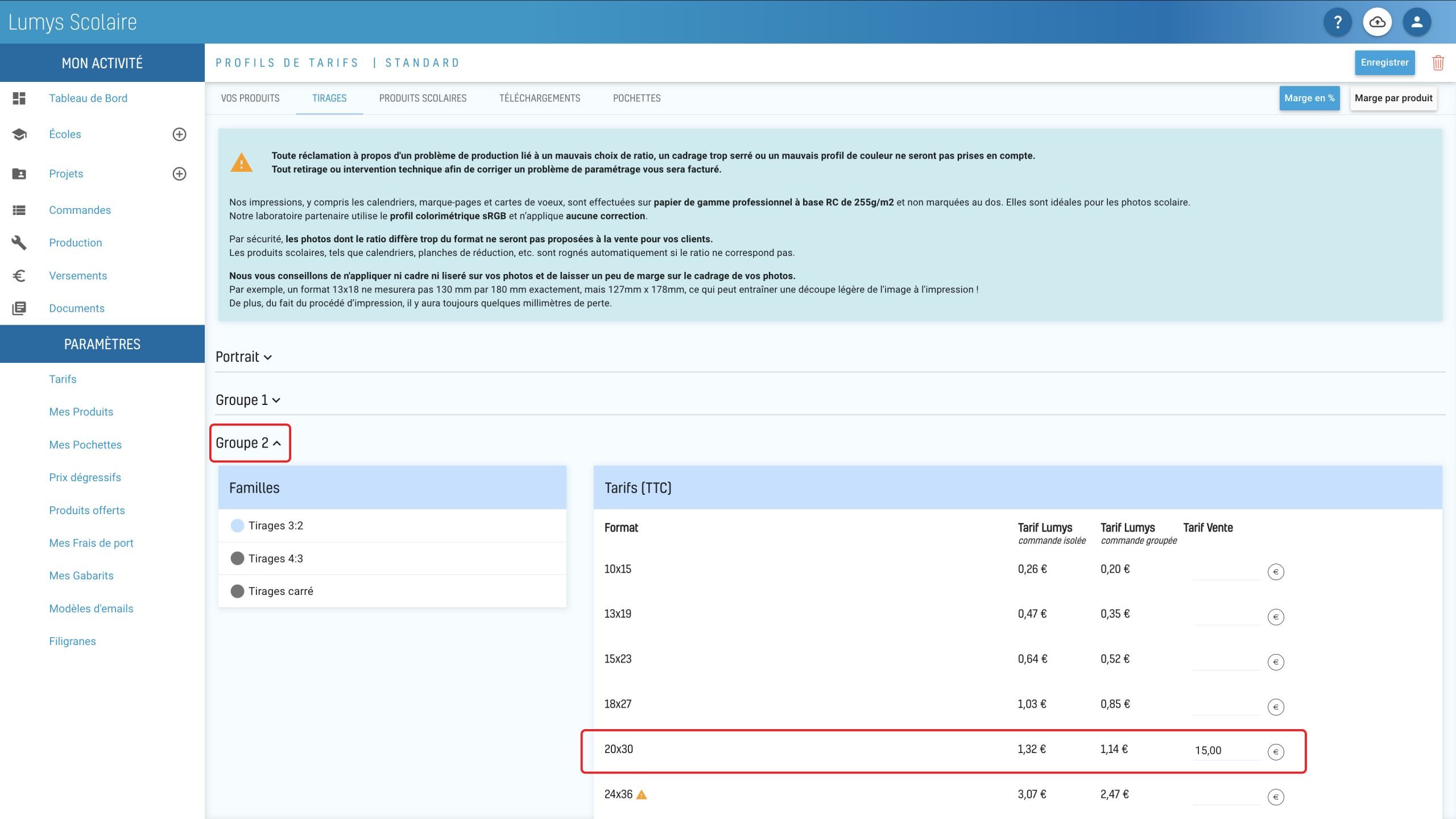
Sur l’interface de commande parent, les deux photos de groupe sont bien en vente à des prix différents.
Exemple 4 : Vous souhaitez offrir des photos aux enseignants.
Une petite astuce bien pratique pour offrir des photos aux enseignants et, de votre côté, ne payer que le coup de production des photos :
- Créer une classe « enseignants »
- Dans le tri des photos dans cette classe, mettre les photos de groupe dans le groupe 4. ⚠️ Il faut que ce soit la seule « classe » avec des photos dans le groupe 4.
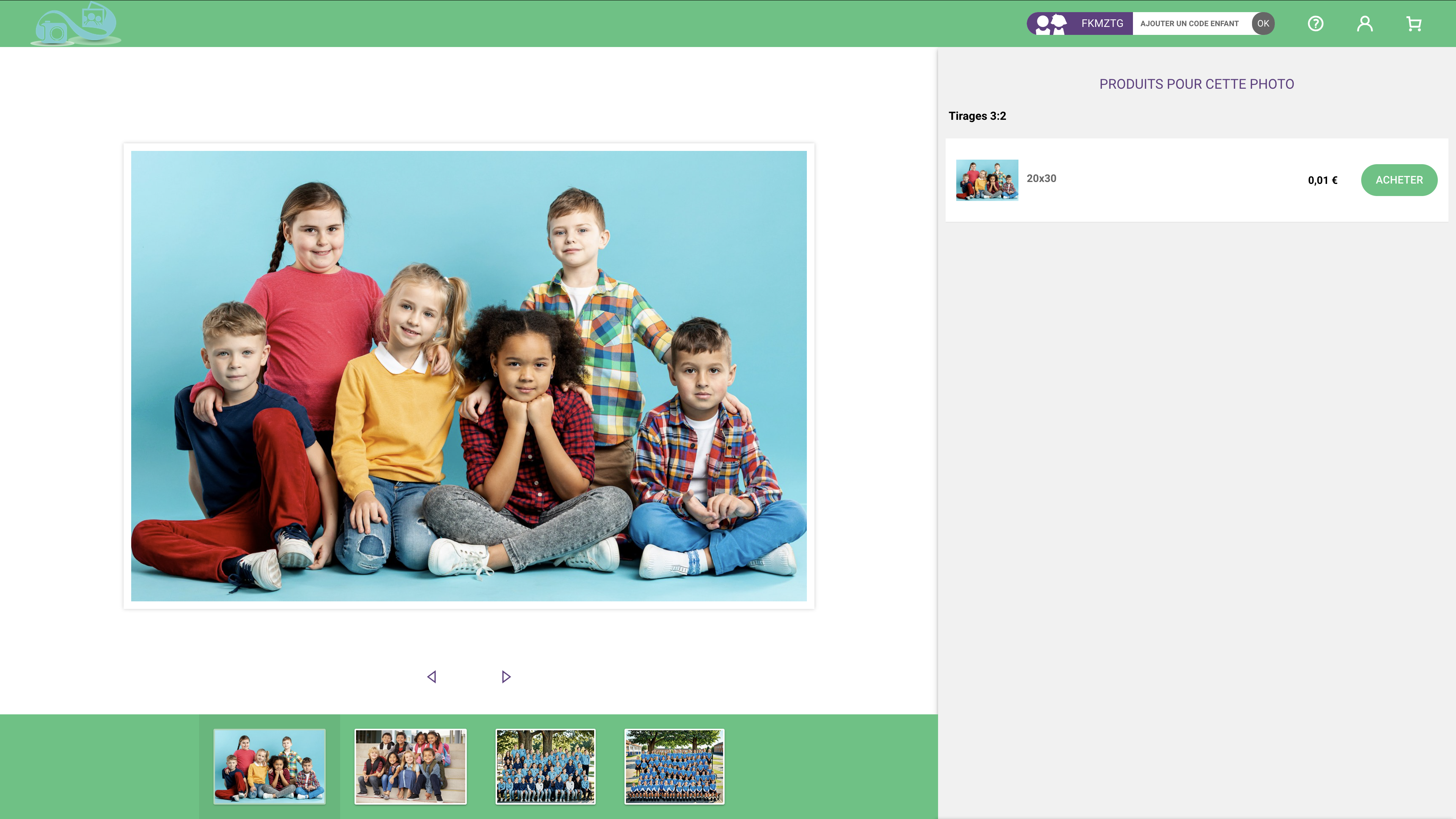
- Dans le profil de tarifs, mettre le prix du tirage pour la photo de classe à 1 ct (les prix à 0 ne sont pas autorisés).
- Le coupon classe vous permettra de commander les photos à offrir aux enseignants et de faire en sorte que ces clichés offerts soient livrés avec la commande groupée.

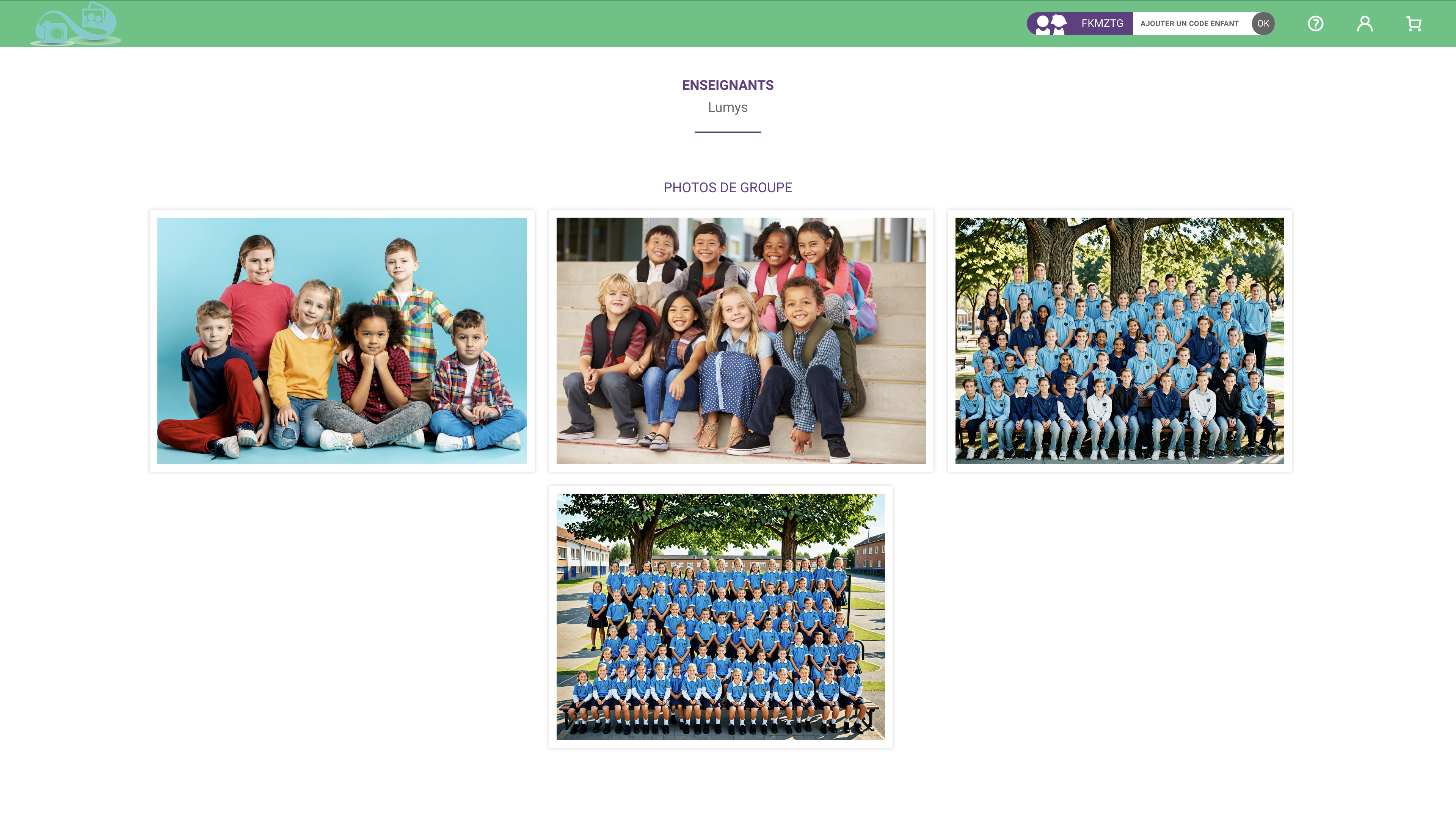
Une classe « Enseignants » avec toutes les photos de classe classées dans le groupe 4.
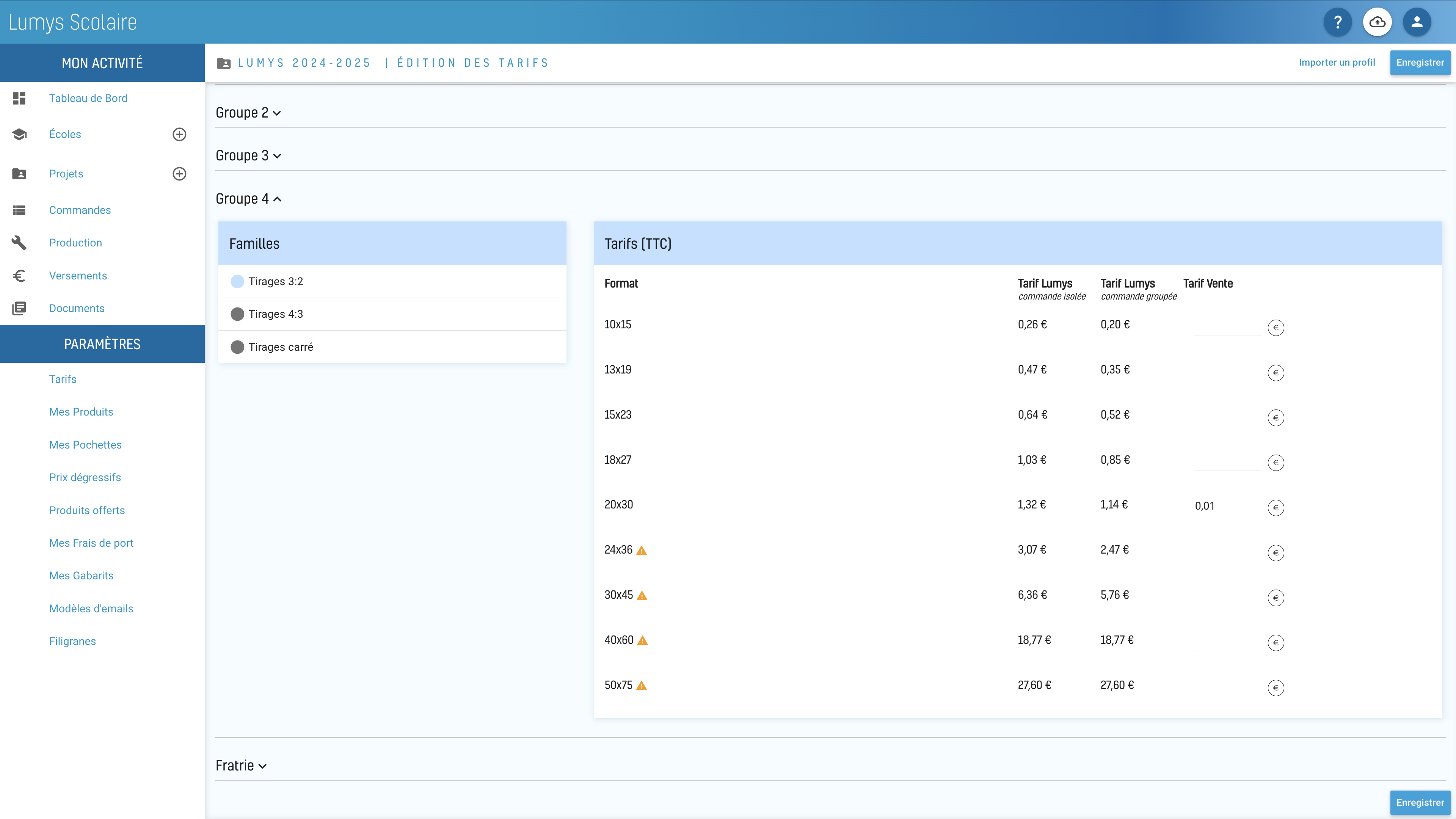
Un prix fixé à 1 ct pour le tirage 20×30 pour le groupe 4 dans le profil de tarif.
Et voici comment, en se connectant avec le groupe classe, on peut commander les photos de groupe pour les enseignants à pix coûtant (+ 1ct ;-)).
Crédits images : Teractys, Freepik