Associer les noms aux photos peut être utile dans plusieurs cas :
- Pour faciliter la distribution des coupons dans les collèges et lycées où les professeurs ont tant d »élèves que la photo sur le coupon peut ne pas suffire
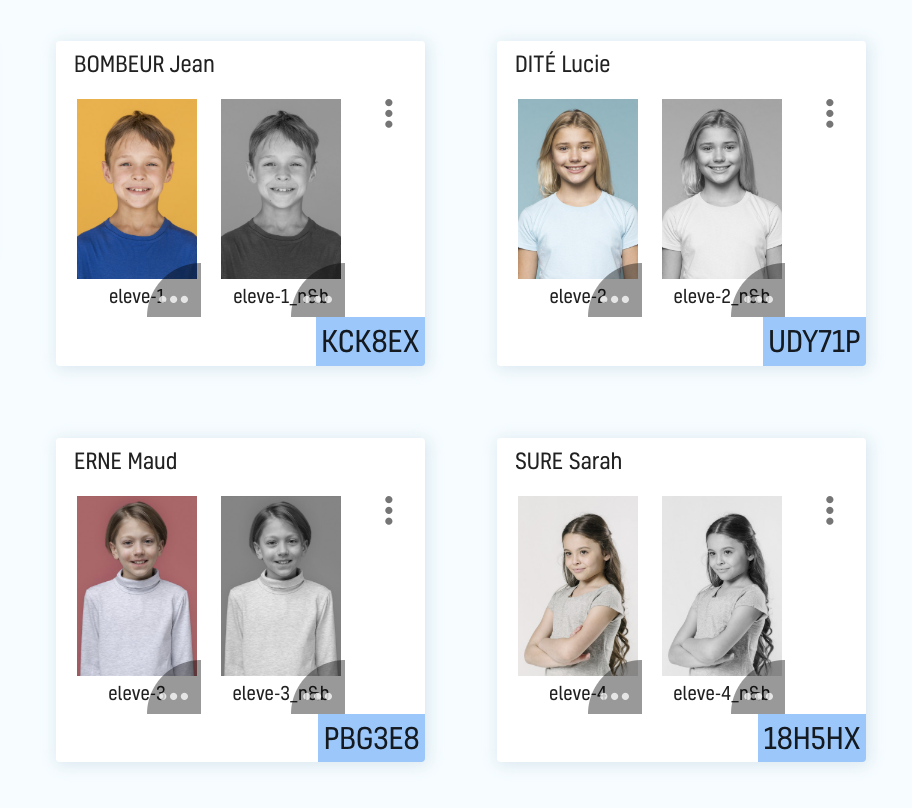
- Permettre aux établissements de réaliser des trombinoscopes
- Générer des vignettes élèves compatibles avec les outils de gestion scolaire tels que Pronote, Charlemagne, etc…
La bonne nouvelle, c’est que sur Lumys Scolaire, c’est possible, c’est facile et même pour les classes multi-niveaux 🤗
On vous explique tout 👇
Tutoriel pour associer les noms aux photos
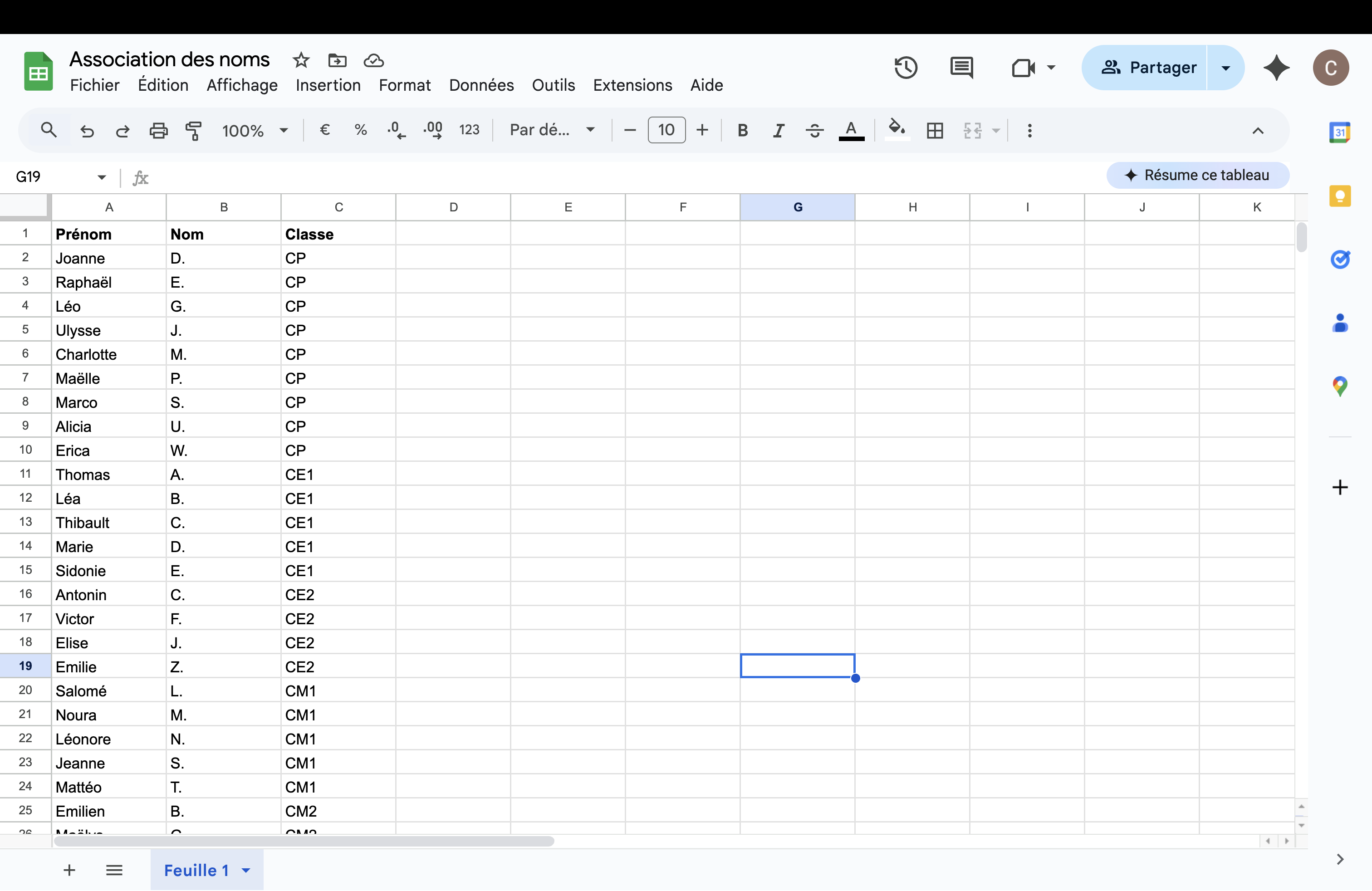
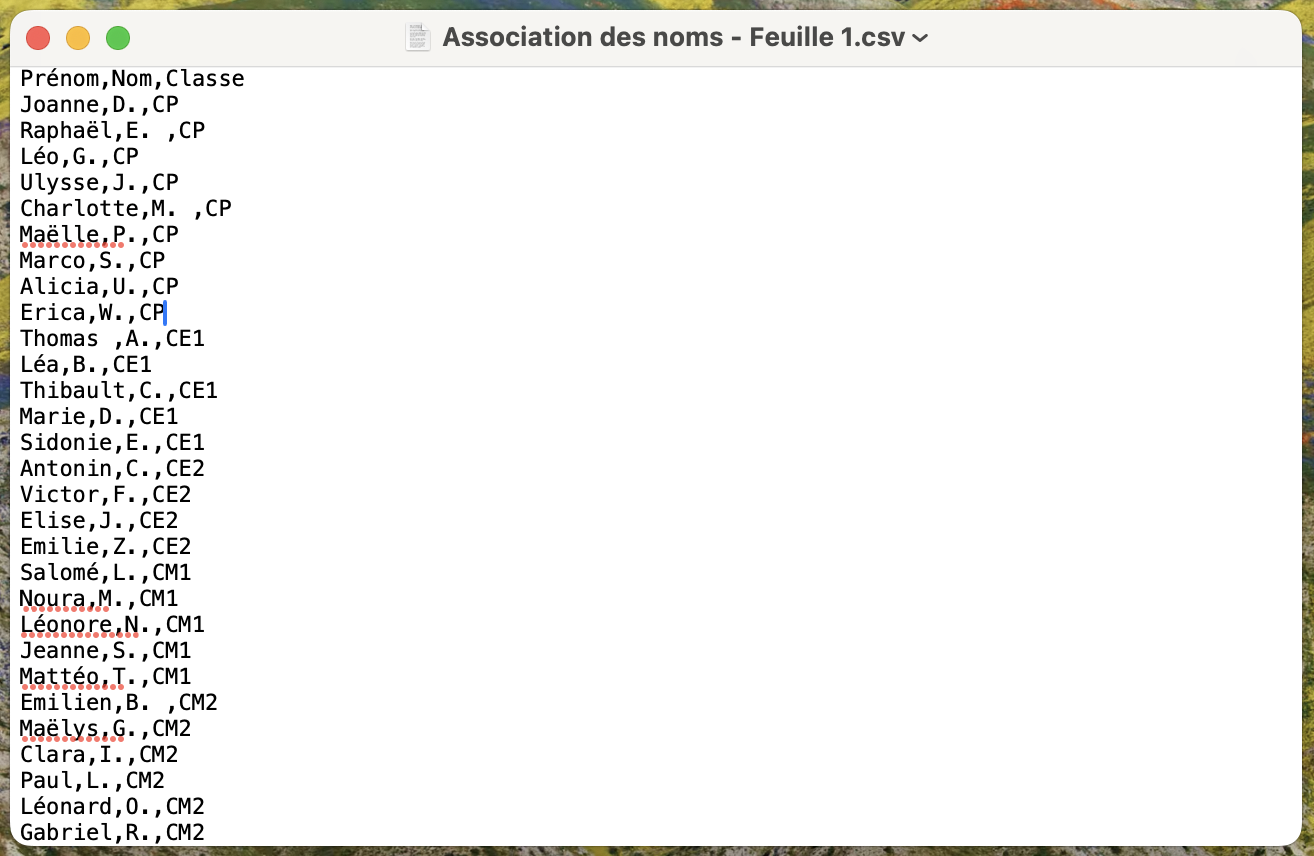
Afin d’associer les noms aux photos, récupérez de la part de l’école ou créez sur une seule feuille d’un tableur Excel (ou équivalent) un tableau avec comme colonnes prénom, nom et classe pour tous les élèves. Vous prenez les photos des élèves par ordre alphabétique. Cependant, pour que les bons noms soient associés aux bonnes photos par la suite, il n’est pas nécessaire que les noms des élèves soient classés par ordre alphabétique dans le fichier.
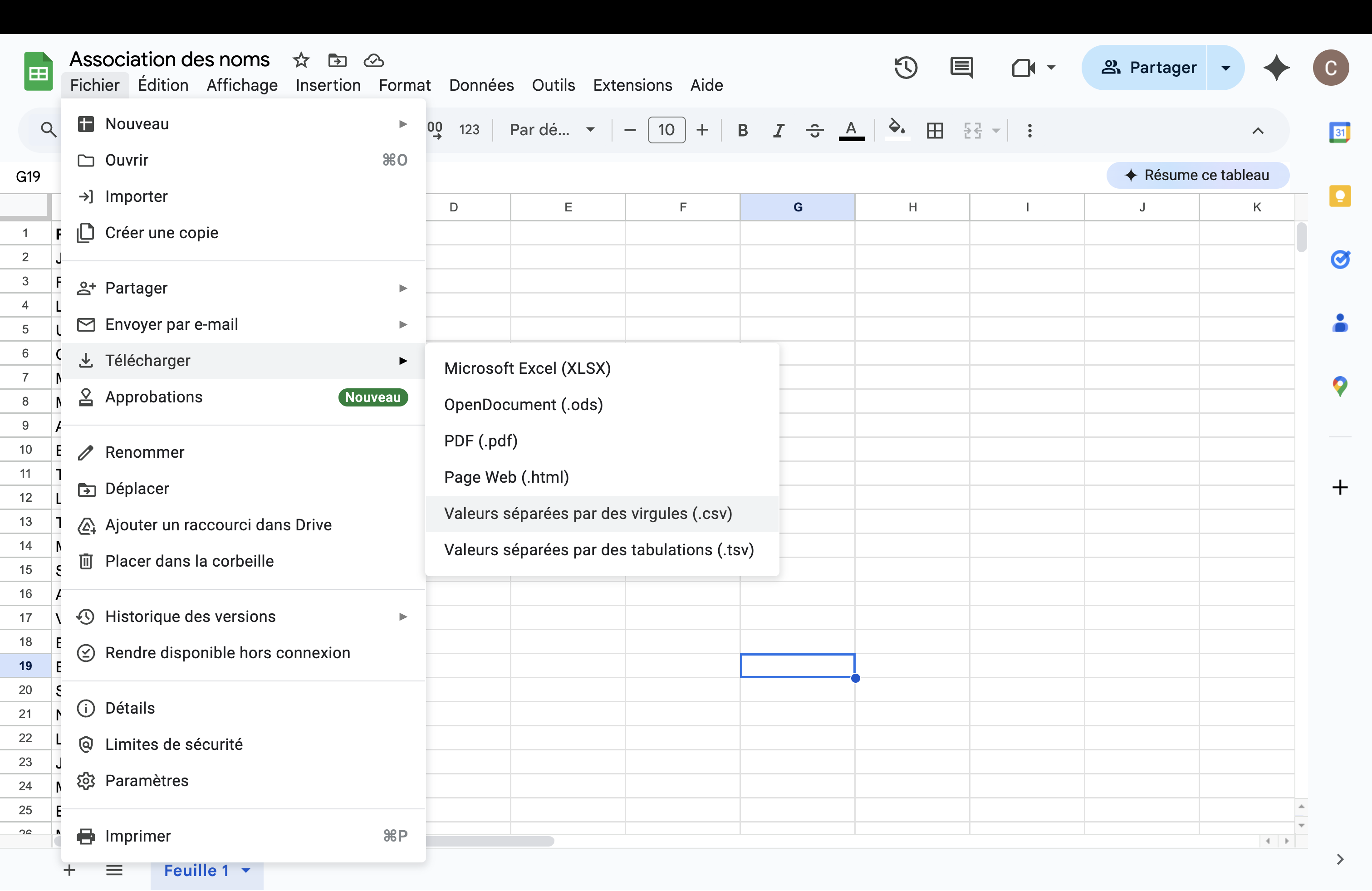
Exportez ensuite le fichier en format CSV (avec les valeurs séparées par des virgules).
Le fichier .csv que vous obtenez est de ce type :
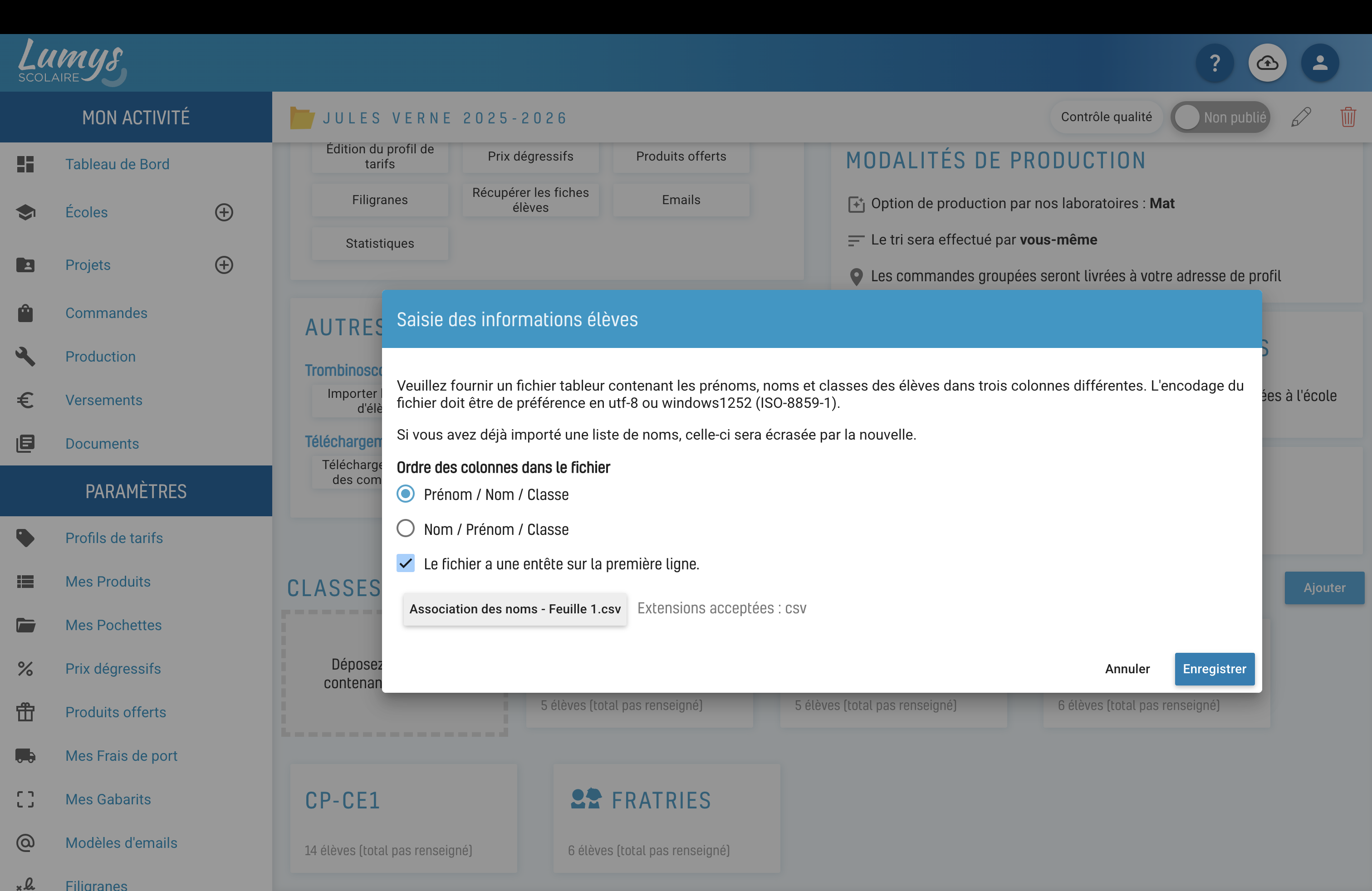
Allez ensuite dans votre interface photographe, et, dans votre projet, cliquez sur « Importer les noms d’élèves ». Vous devez choisir l’ordre des colonnes qui correspond à votre fichier (Nom / Prénom / Classe ou Prénom / Nom / Classe) et signaler s’il y a une première ligne d’en-tête dans votre tableau (dans notre exemple, c’est le cas, puisque nous avons bien donné un nom aux colonnes). Et finalement, sélectionner le fichier à importer.
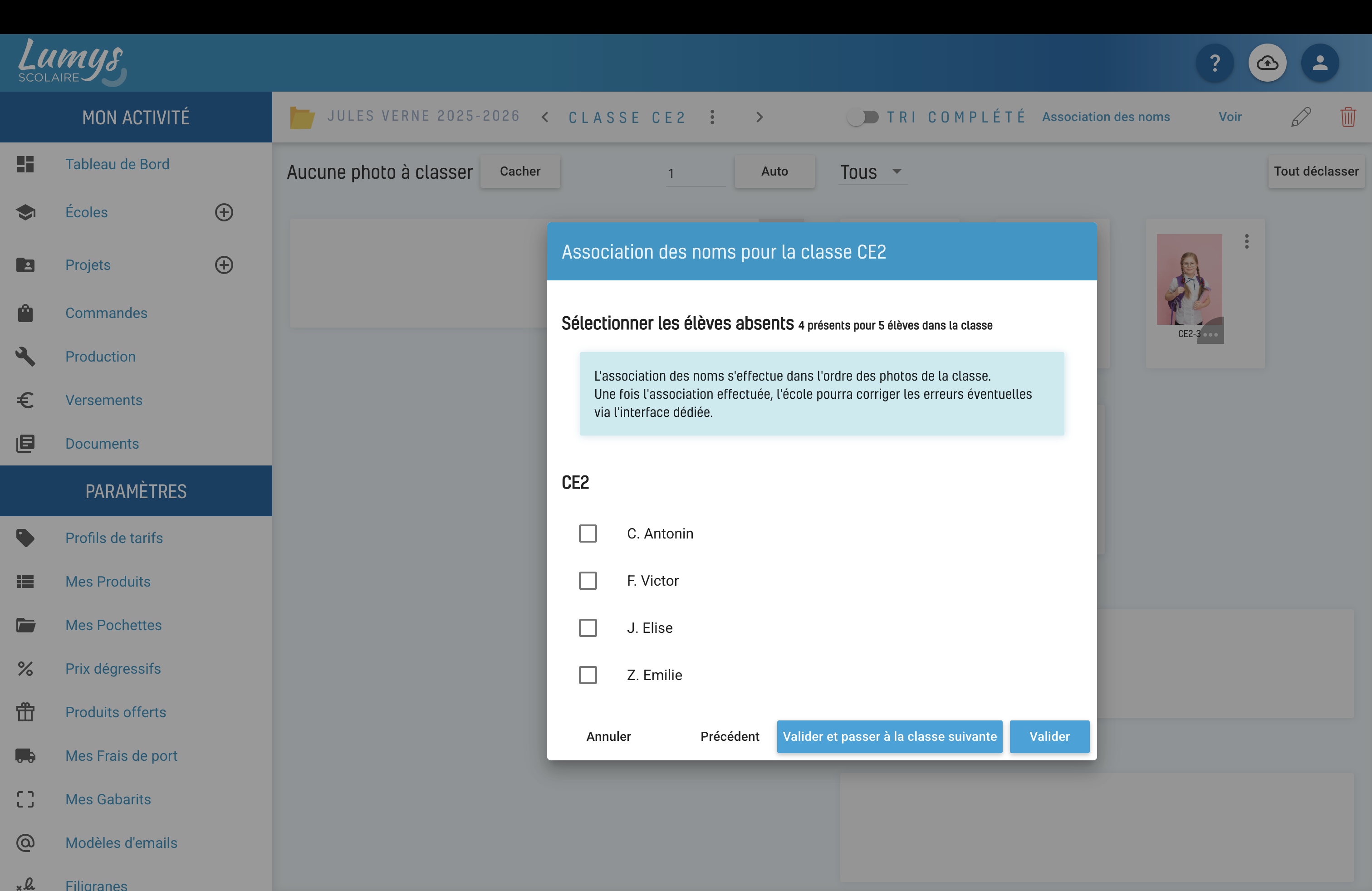
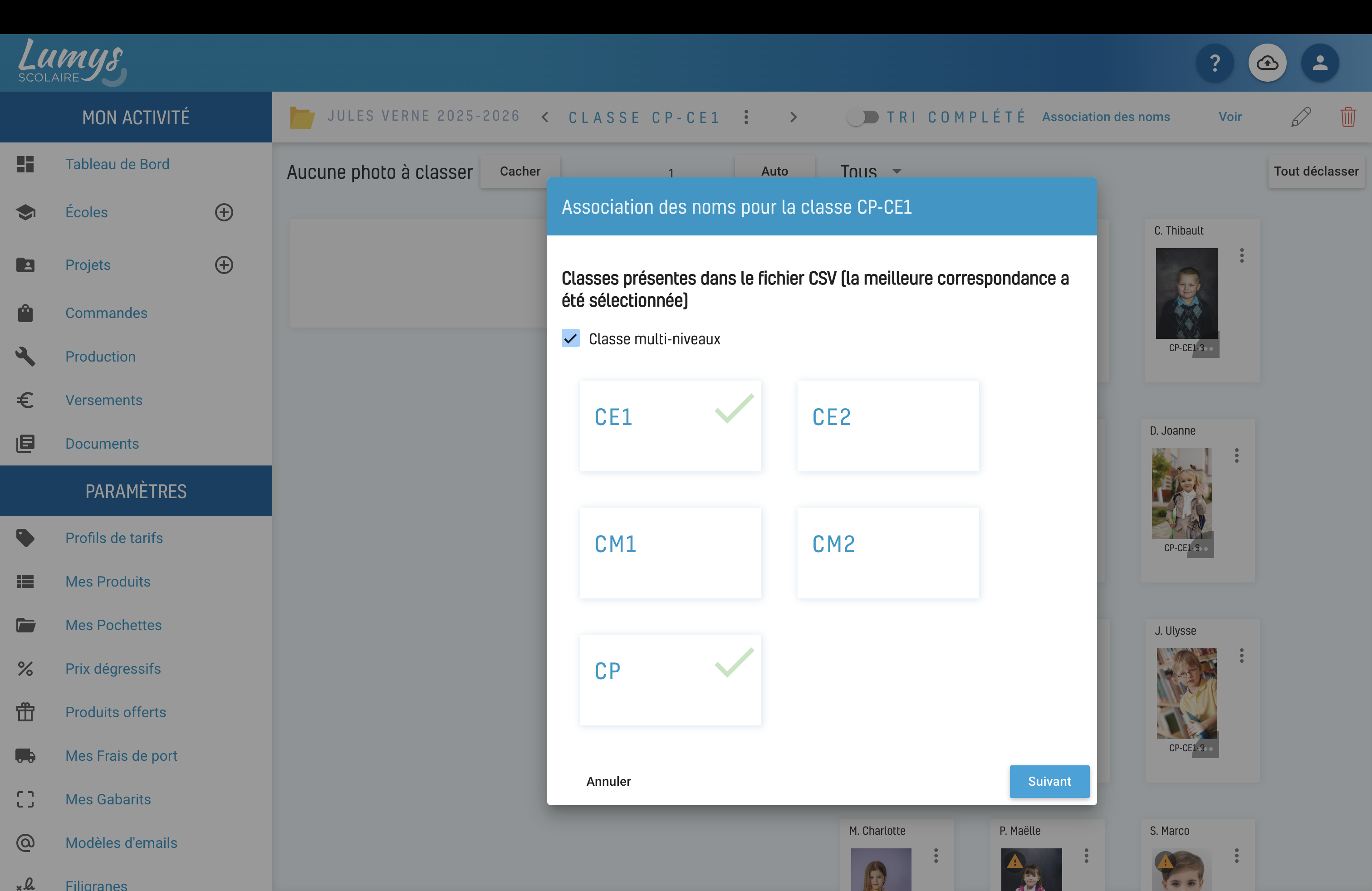
Allez ensuite dans une classe et cliquez sur « Association des noms ». Si les noms des classes sont les mêmes ou similaires aux noms de vos dossiers classes, le logiciel va immédiatement repérer les noms correspondant à la bonne classe dans le fichier CSV. Sinon, vous pouvez sélectionner la bonne association.

L’interface vous permet ensuite de cocher les noms des élèves absents le jour de la prise de vue, pour lesquels aucune photo n’a été prise. C’est le cas si vous voyez en haut de la fenêtre que le nombre de noms importés et le nombre de photos sont différents. Vous auriez aussi pu pour chaque élève absent faire une photo vide au moment où sa photo aurait dû être prise. Dans ce cas, même en cas d’absence, le nombre de noms et le nombre de photos seront égaux, et vous n’aurez pas à signaler les élèves absents sur cette interfaces.
Cliquez sur « Valider ». Et voilà, vous voyez apparaître les noms des enfants sur chaque photo, l’association est faite !
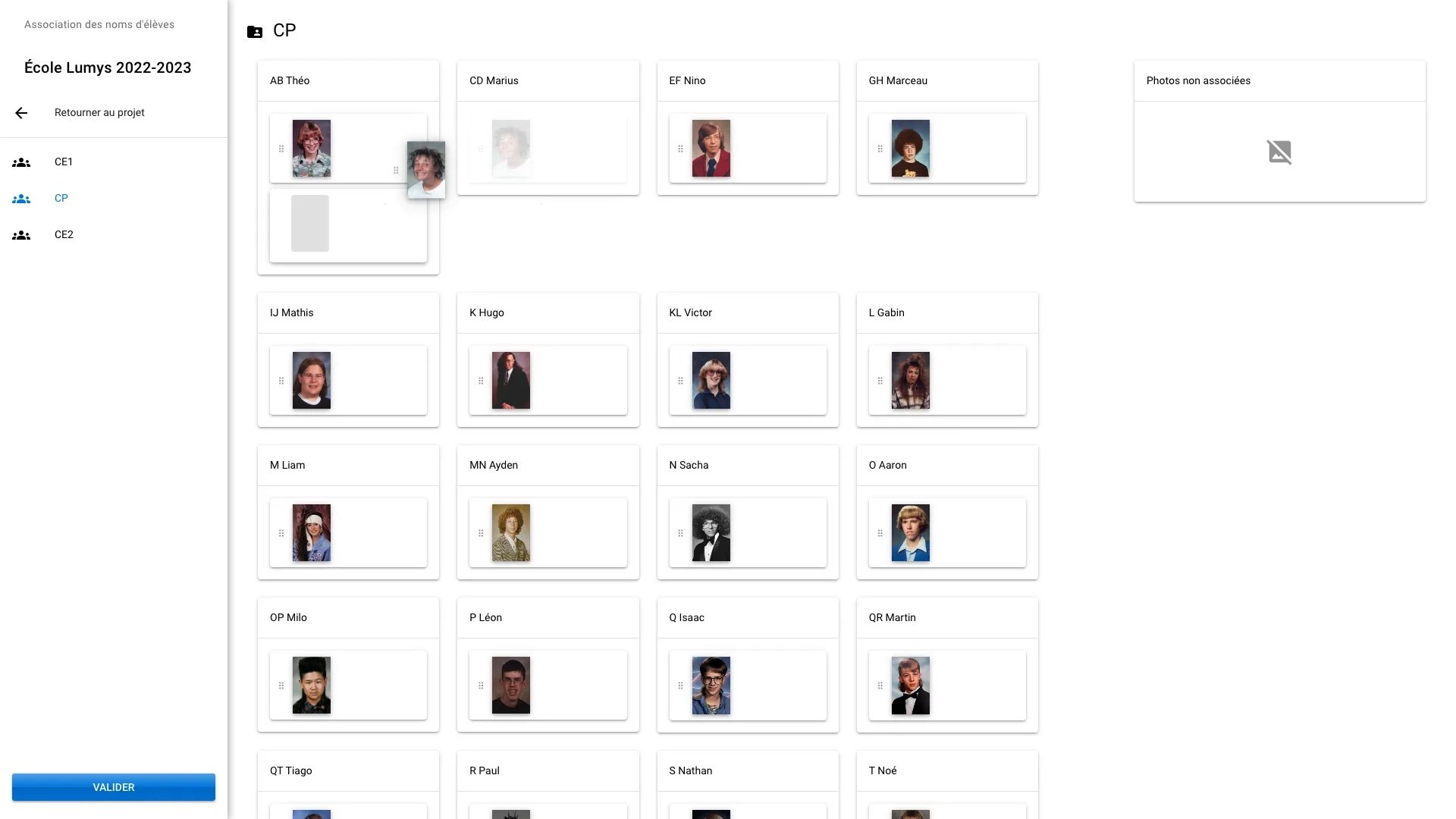
En cas d’erreur dans l’association des noms, sachez que l’établissement scolaire peut lui-même faire la correction depuis l’interface école. Pour cela, sur l’interface école, il suffit de cliquer sur « Elèves » puis « Association des noms ». On peut alors de déplacer une photo pour l’échanger avec une autre et l’associer ainsi au bon nom. Cela permettra à l’école d’avoir des trombinoscopes et des vignettes corrects.
En cas d’erreur sur le nom d’un élève, il peut être corrigé manuellement, plus besoin de charger à nouveau un fichier csv complet. Voir le tutoriel ici.
Le cas particulier des classes multi-niveaux
Pour les classes multi-niveaux, avec exemple une classe de CP-CE1, vous allez en général réaliser les portraits d’un niveau puis de l’autre. Par exemple, les CE1 puis les CP. Le fichier des noms des élèves que vous donnera l’école mentionnera bien le niveau des élèves de la classe multi-niveaux. Donc dans le listing, certains auront pour classe CP et les autres CE1.
Pour que les bons noms soient associés aux bons élèves, lorsque vous réalisez l’association des noms pour une classe multi-niveaux, vous devez cocher la case classe multi-niveaux (logique 😬). Et vous devez ensuite sélectionner les niveaux concernés dans le bon ordre. Si vous avez d’abord réalisé les photos des CE1, cochez CE1, puis cochez CP. Et voilà !
Crédits images : Teractys / Freepik