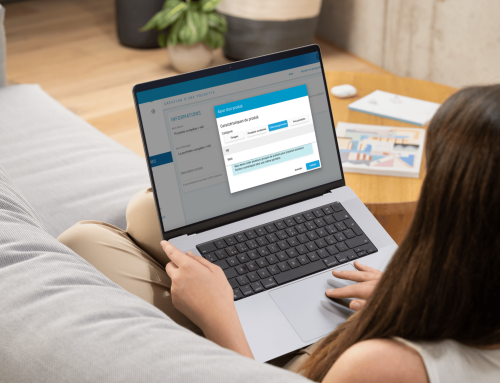
Créer une pochette sur Lumys Scolaire, c’est simple.
Il y a juste quelques nuances à connaître en fonction du choix que vous souhaitez laisser aux parents. Par exemple, vous préférez leur imposer la photo de groupe classique dans la pochette, car ils achèteront la photo fun en plus, ce qui augmentera votre panier moyen 😉
Nous allons voir les paramétrages pour quelques exemples de pochettes :
- Pochette « simple »
- 1 photo de portrait utilisée sur tous les produits
- 1 photo de groupe imposée
- Pochette « modulable »
- Les photos sont au choix des parents pour tous les produits de la pochette
- Pochette « complète »
- Possibilité de mixer les photos de portraits, mais pas les groupes
PS : ce sont juste des exemples de pochettes, vous pouvez en tester d’autres. Par exemple, pour les photographes qui produisent eux-mêmes uniquement, il est possible de créer des pochettes exclusivement avec des photos en noir et blanc ou des planches de réductions mélangeant couleur, noir et blanc et sépia.
On vous explique tout. Partons d’un projet où vous proposez pour chaque enfant 2 photos de portraits et deux photos de classe.
C’est parti !
Paramétrer une pochette « simple »
Pour la pochette simple, je souhaite donc que les parents choisissent un seul portrait parmi les deux pour tous les produits portrait de la pochette et je souhaite imposer la photo de groupe.
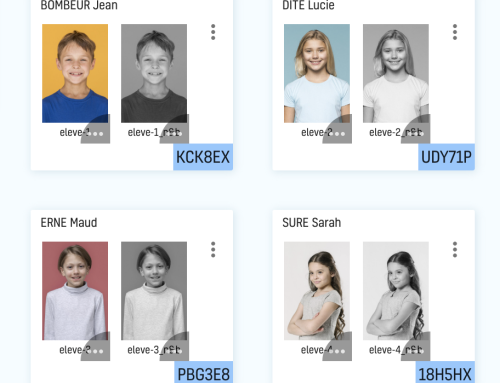
Au niveau des photos triées d’une classe, voici comment cela doit présenter sur votre interface photographe (bon, ok, dans notre exemple, il n’y a que 4 élèves dans la classe mais ça marche pareil avec 25 ou 30 ou plus :-)) :
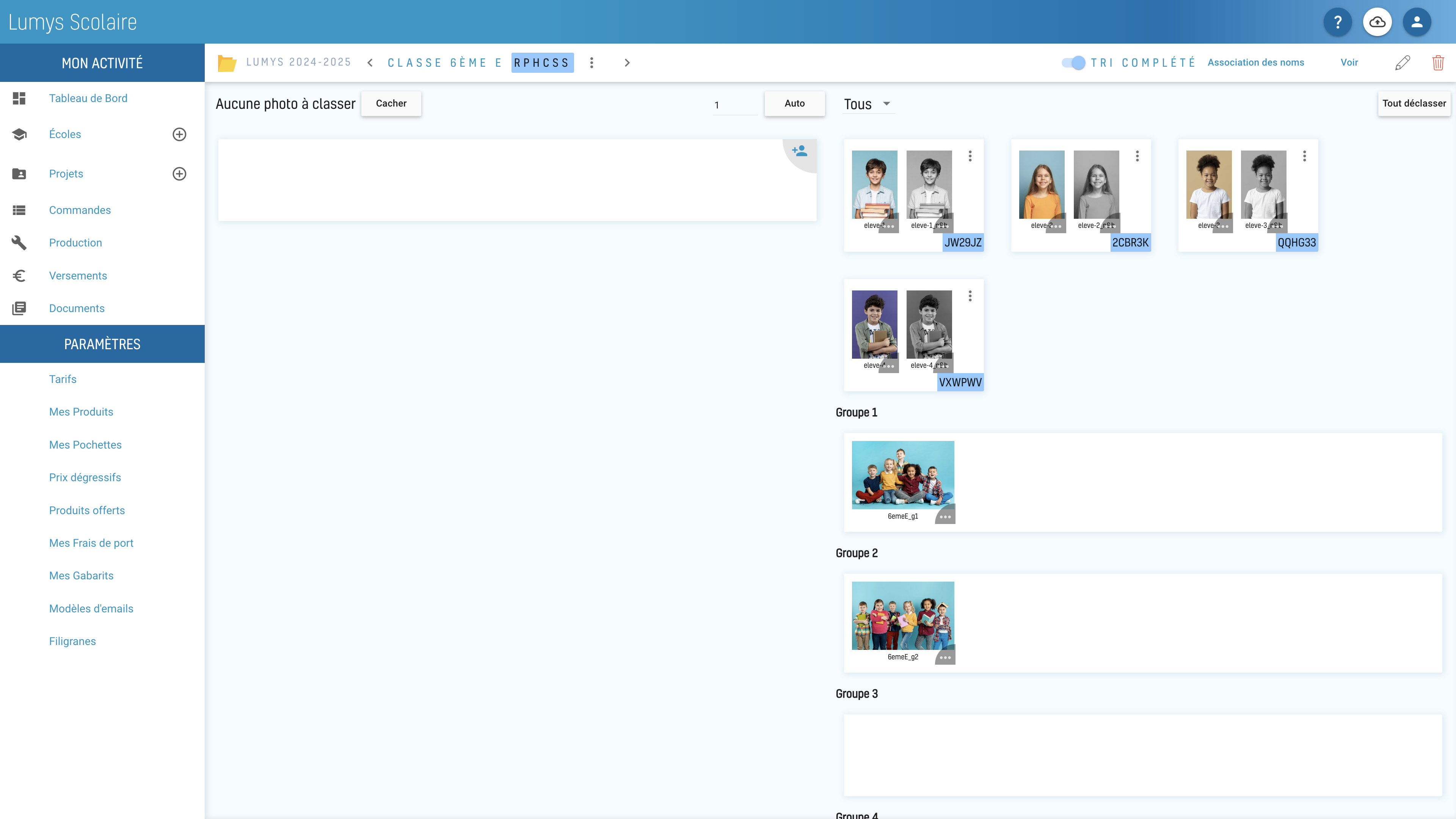
En résumé : deux photos par élèves, une photo de groupe dans le groupe 1 et l’autre dans le groupe 2
Je souhaite créer une pochette incluant :
- Un portrait en 13×19
- Une planche de réductions portrait
- Une photo de groupe 20×30
Dans le menu de gauche, je vais dans la rubrique « Mes pochettes ». Je clique en haut à droite sur « Nouvelle Pochette », je lui donne un nom interne, un nom d’affichage et je mets une description qui sera affichée sur l’interface de commande parents.
Puis j’ajoute les produits que je souhaite y inclure.
Pour inclure les produits portraits que je souhaite à ma pochette
- je clique en haut à droite sur « Ajouter un groupe de produits » et je choisis « Portrait ».
- Puis je clique sur « Ajouter un produit » et pour mon exemple, je sélectionne « Tirage » puis « Tirage 3×2 » en format 13×19.
- Dans le même groupe de produit de type portrait, j’ajoute de la même façon ma planche de réductions en cliquant cette fois « Produits Scolaires » puis en sélectionnant le format souhaité.
Pour inclure la photo de classe
- j’ajoute un nouveau groupe de produits et cette fois, je sélectionne « Groupe 1 » (car dans mon exemple, je souhaite que la photo de classe incluse soit celle qui a été triée dans « Groupe 1 »).
- Et je procède de même, je sélectionne tirage puis le format souhaité (ici 20×30).
NB : Dans mon exemple, j’ai laissé la quantité à 1 pour chacun des produits mais je peux bien sûr la modifier.
Voici ce que j’obtiens sur mon interface photographe :
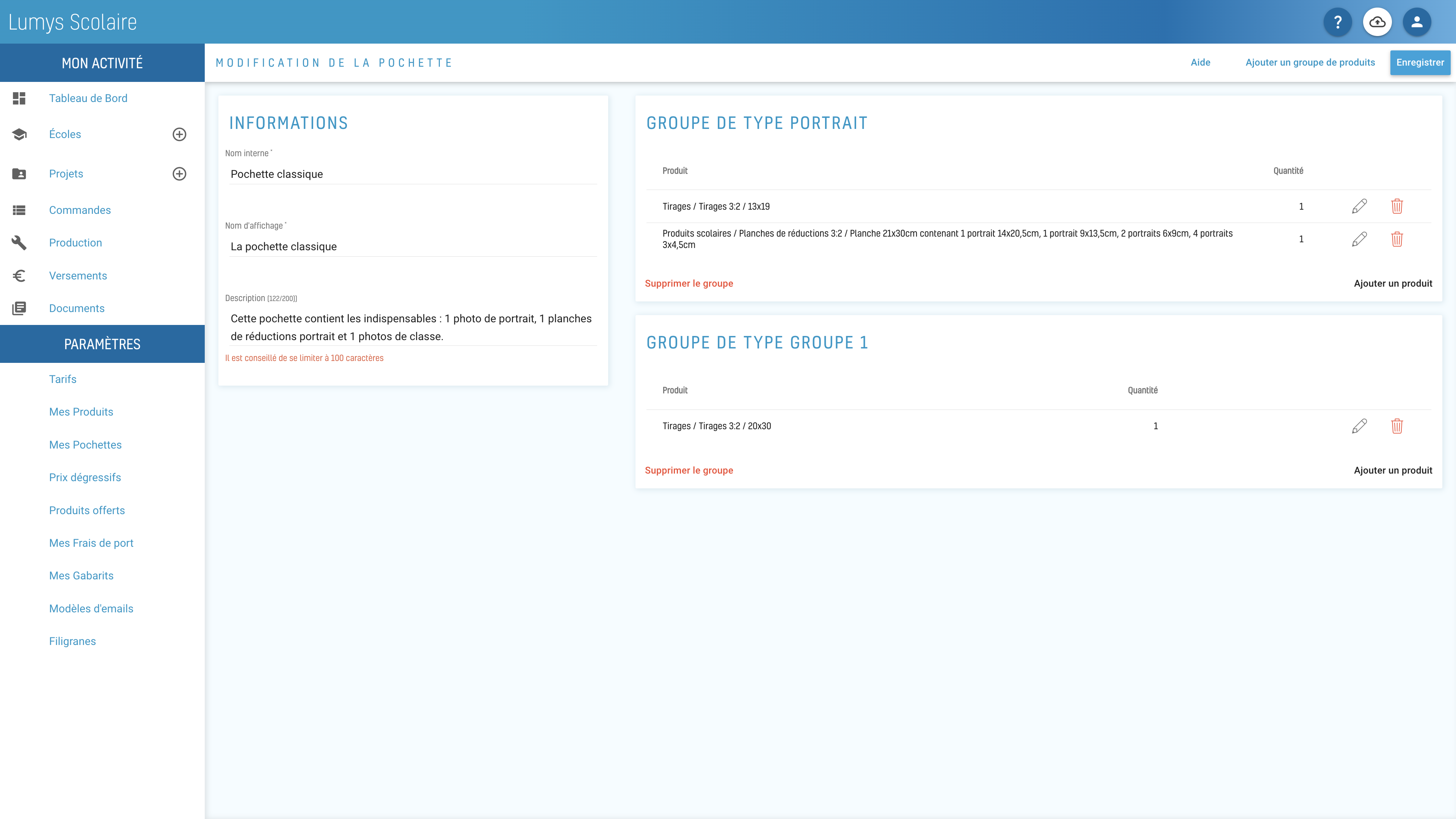
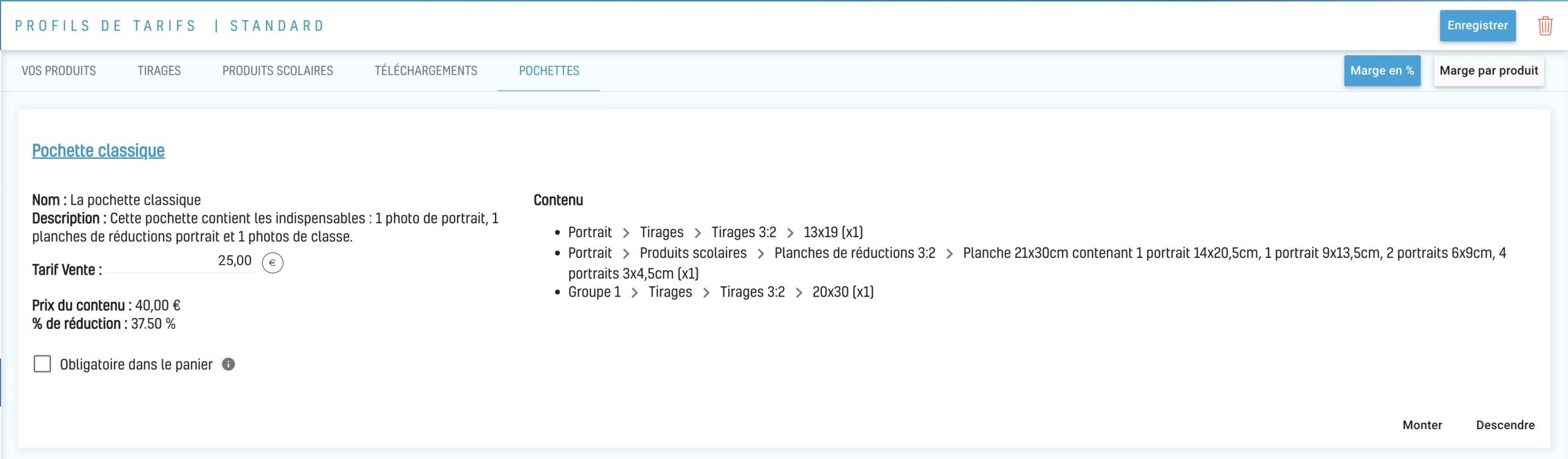
⚠️ Pour que ma pochette s’affiche sur l’interface parent, quel que soit le paramétrage utilisé dans ma pochette, je dois mettre un prix sur chaque produit de ma pochette à l’unité, puis sur ma pochette.
Vous pouvez utiliser l’option « Pochette obligatoire dans le panier » pour qu’il y ait au minimum une pochette par commande avant de pouvoir commander d’autres produits. »
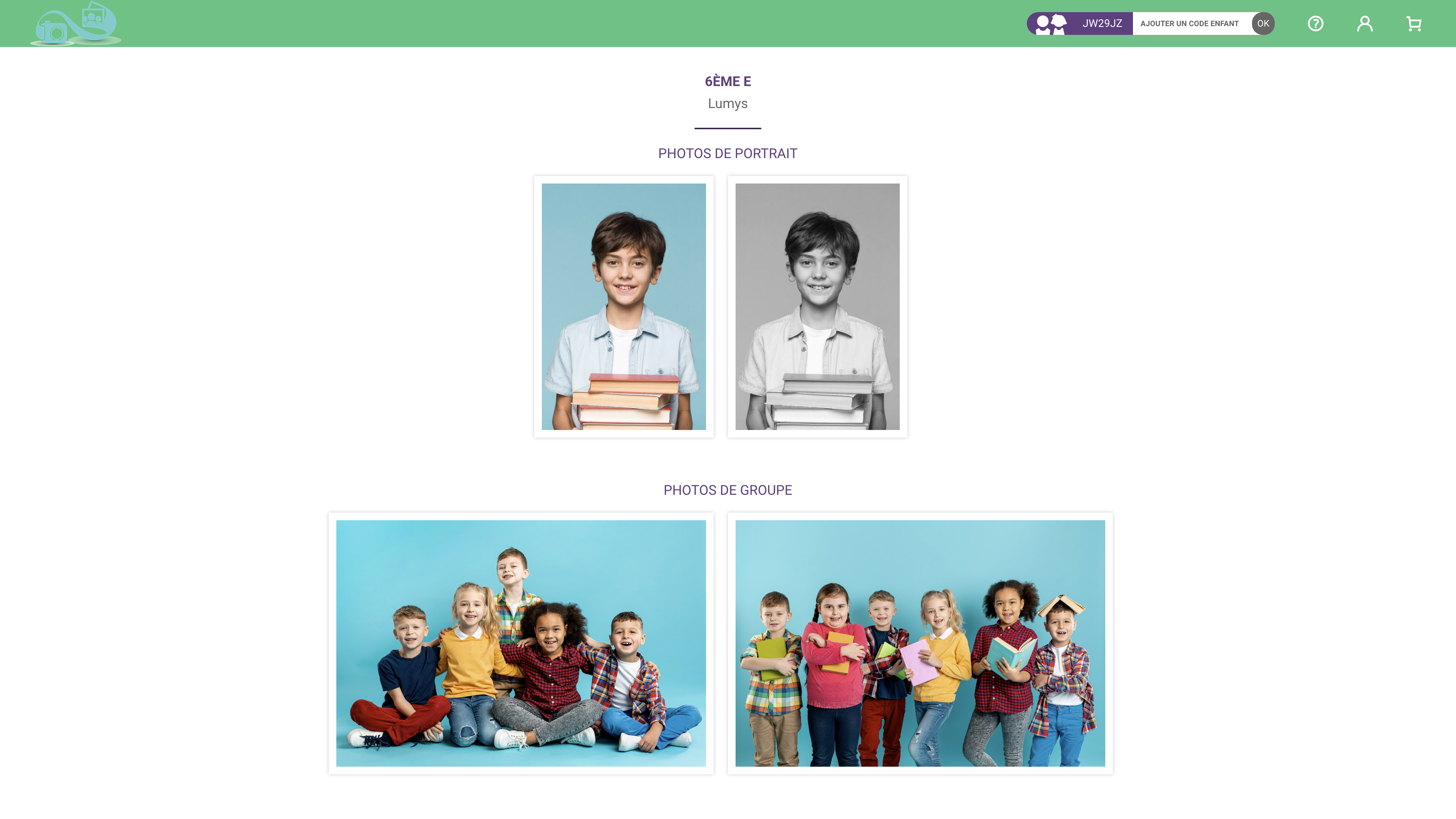
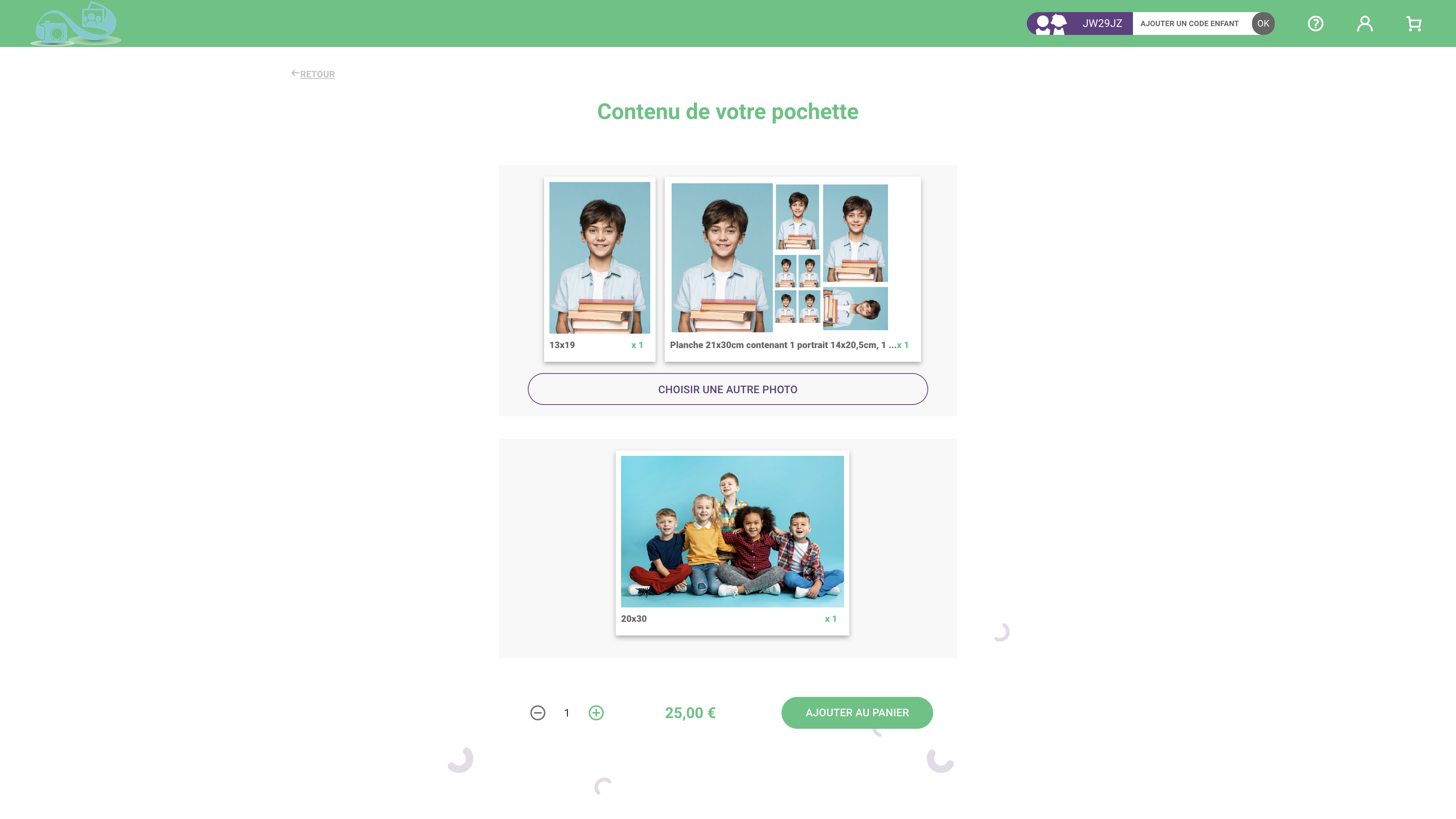
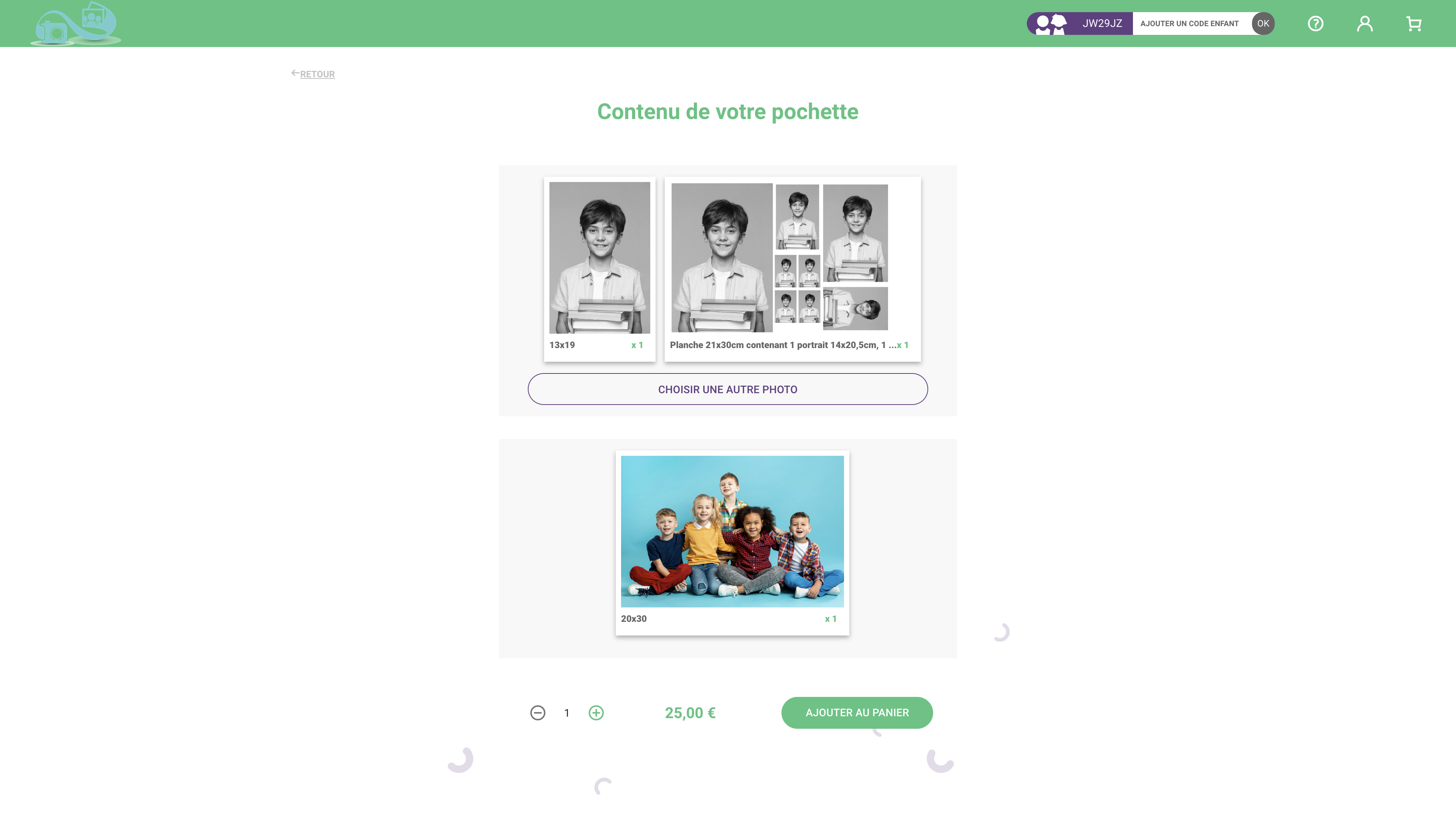
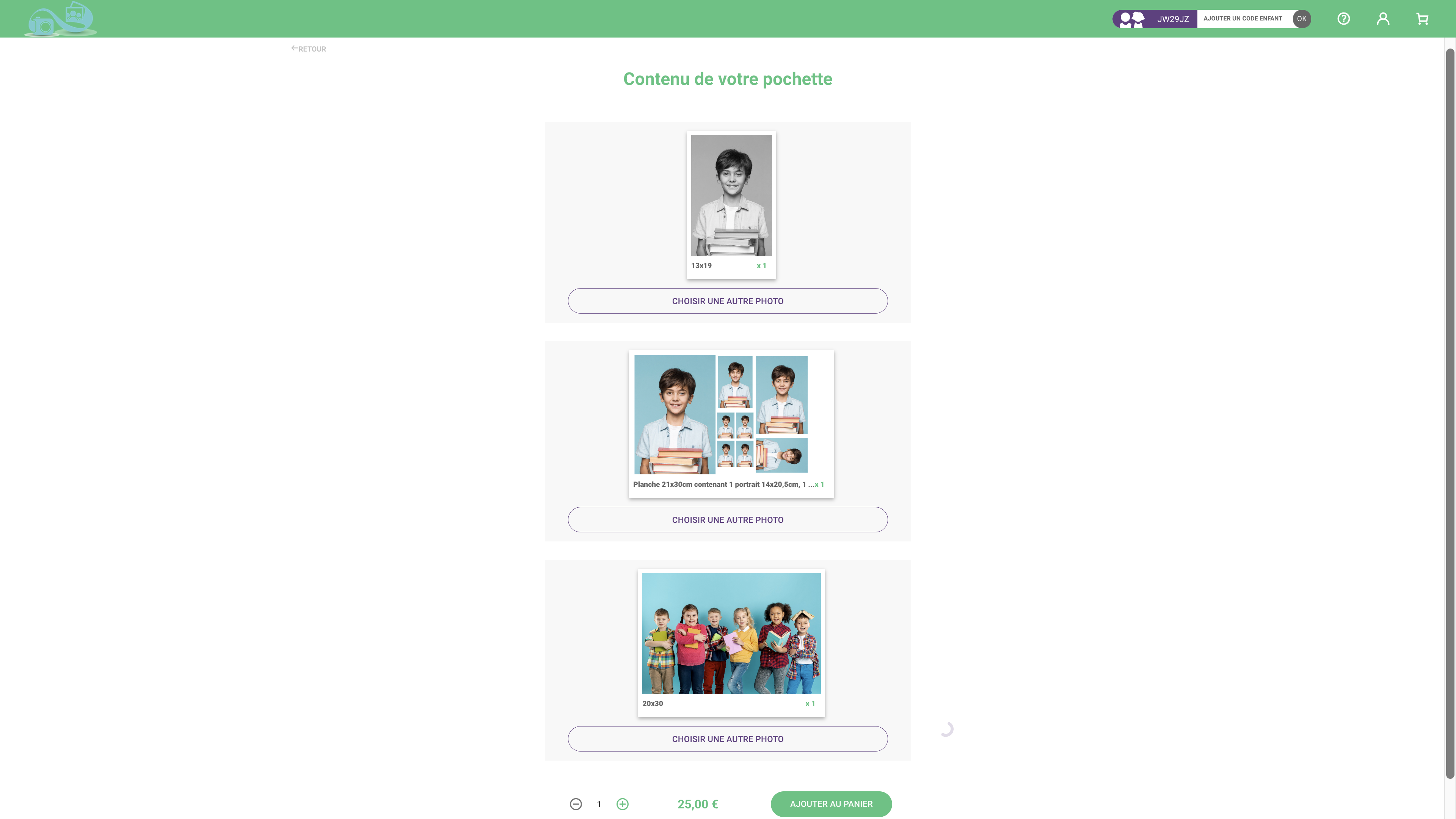
Avec ce paramétrage, voici ce que verront les parents. Ils peuvent choisir une seule et même photo de portrait pour tous les produits de type portrait (la couleur ou la noir et blanc, en cliquant sur le bouton « CHOISIR UNE AUTRE PHOTO » et la photo de groupe est imposée.
Paramétrer une pochette « modulable »
Je souhaite toujours créer une pochette incluant :
- Un portrait en 13×19
- Une planche de réductions portrait
- Une photo de groupe 20×30
Mais je veux que les parents puissent puissent choisir les photos de portrait et de groupe qu’ils souhaitent pour chacun des produits de la pochette.
Pour cela, il faut que le tri des photos dans votre interface photographe soit effectué ainsi, c’est à dire avec les deux photos de groupe dans le groupe 1 (NB : c’est ce qui va permettre aux parents d’avoir le choix de la photo de groupe dans la pochette).
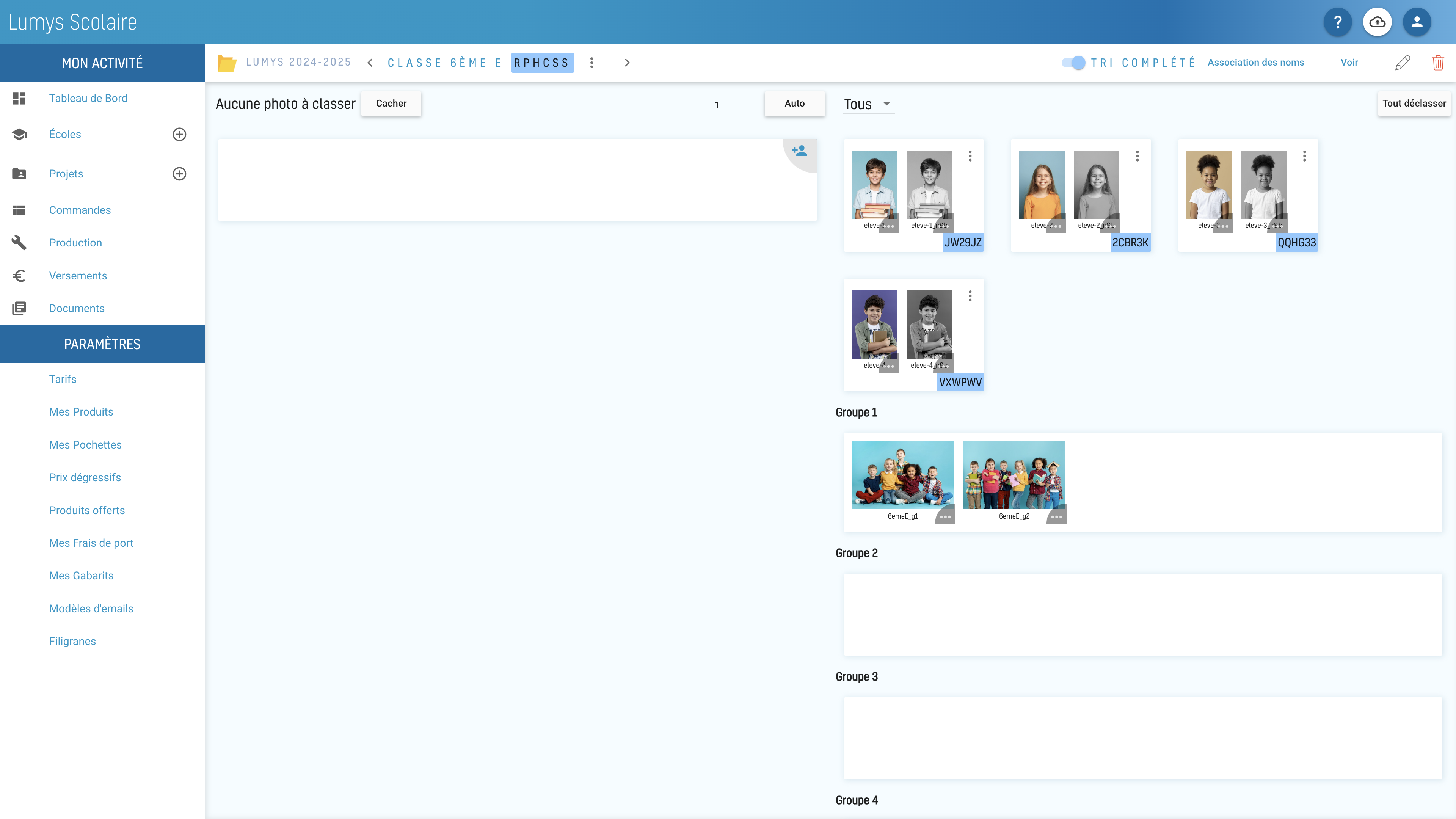
En résumé : deux photos par élèves, les deux photos de groupe dans le groupe 1
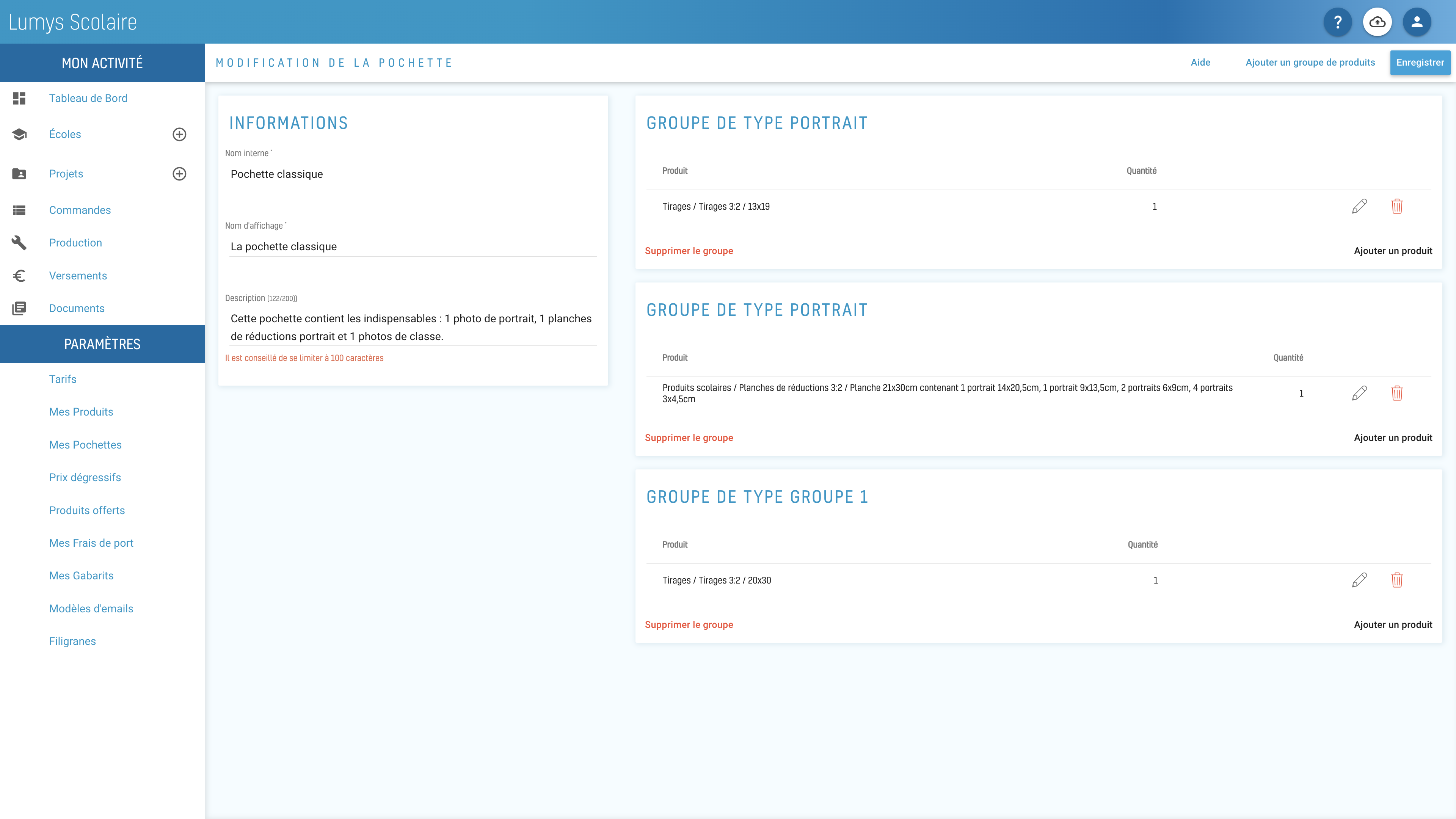
Dans la création de ma pochette, pour que les parents puissent choisir, s’ils le souhaitent, une photo de portrait pour le tirage 13×19, et l’autre photo de portrait pour la planches de réductions, il faut
- créer deux groupes de produits portraits
- inclure le produit tirage 13×19 dans l’un
- et la planche de réductions dans l’autre
Il suffit d’un groupe de produits groupe 1 pour que les parents puissent choisir l’une ou l’autre des photos de groupe dans la pochette, car au niveau du tri des photos, les deux photos de groupe ont été mise dans le groupe 1.
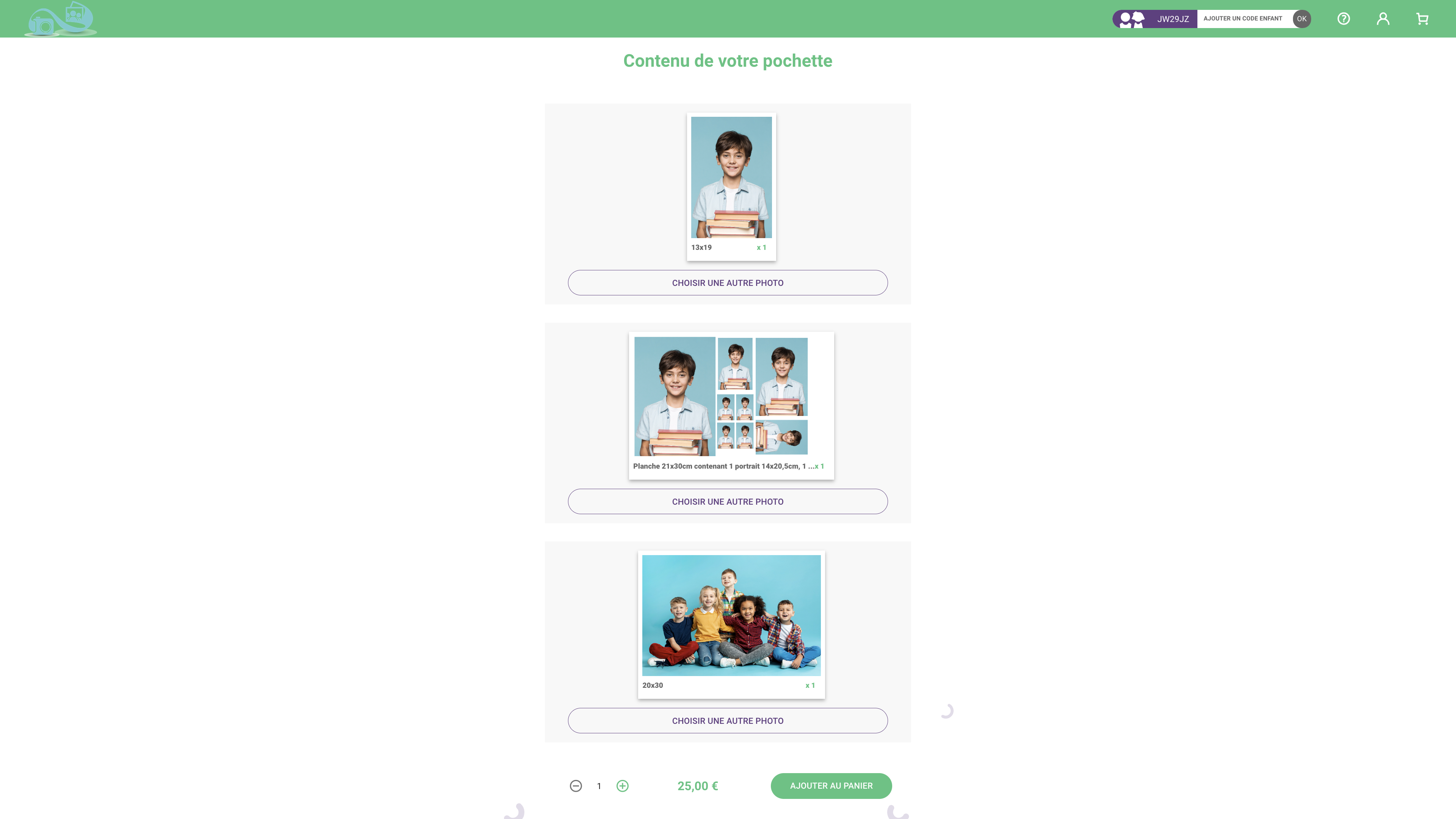
Voici ce que les parents verront sur leur interface de commande. Grâce aux boutonS « CHOISIR UNE AUTRE PHOTO », ils peuvent bien choisir un portrait pour le tirage et un autre s’ils le souhaitent pour la planche de réductions. Ils peuvent également choisir l’une ou l’autre des photos de groupe.
Paramétrer une pochette « complète »
Je souhaite créer une pochette incluant :
- Deux portraits en 13×19, avec la possibilité pour les parents de choisir 2 photos différentes s’ils le souhaitent
- Une planche de réductions portrait
- Les deux photos de groupe en 20×30, en imposant l’une et l’autre (les parents ne pourront pas avoir deux fois la même)
Normalement, si vous avez bien compris les deux cas précédents, vous êtes capables de paramétrer cette pochette. On vous explique tout de même :-)
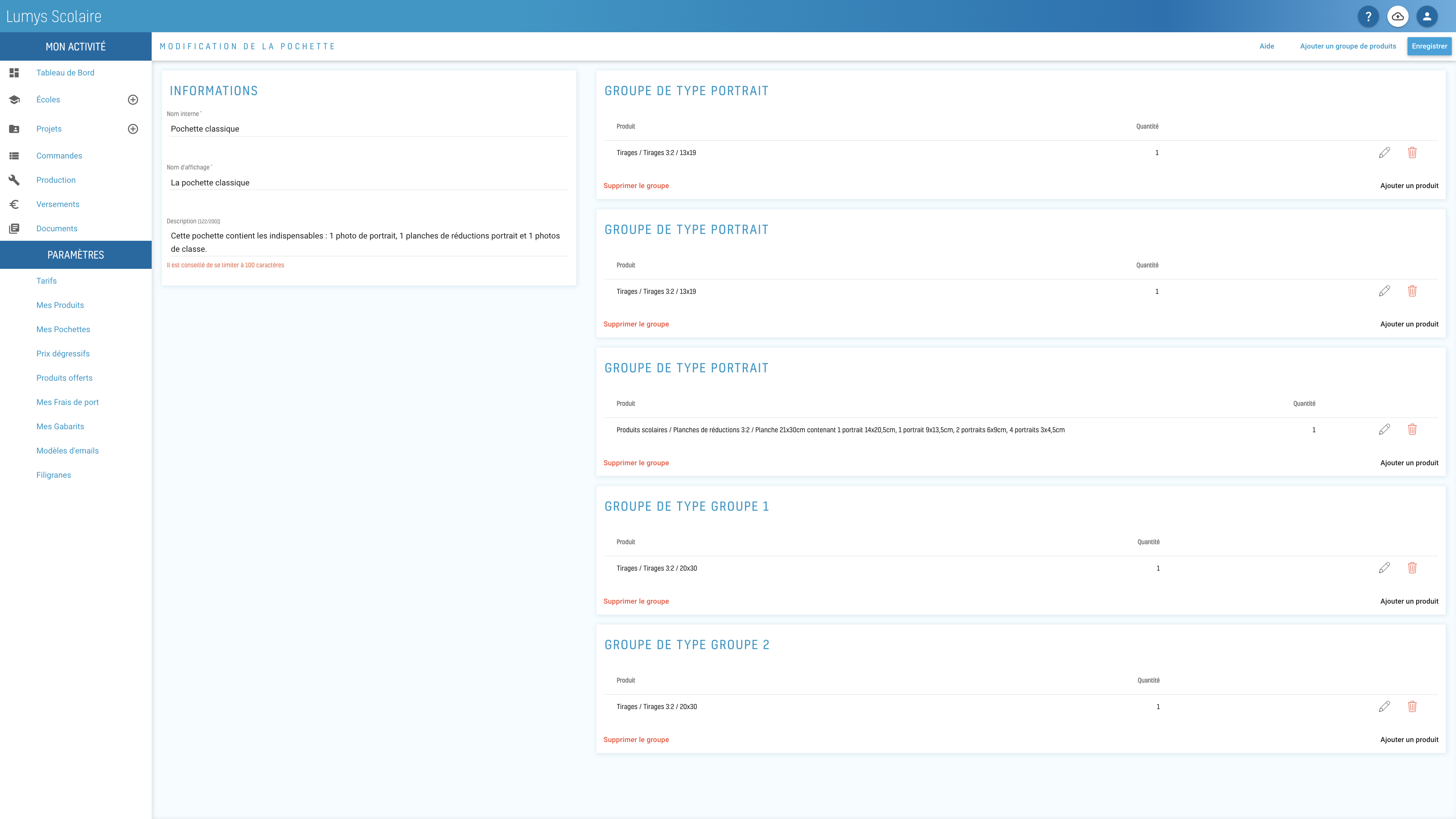
Dans mon projet, les photos doivent être triées comme ci-dessous. C’est ce qui me permettra d’imposer les deux photos de groupe différentes dans ma pochette.
En résumé : deux photos par élèves, une photo de groupe dans le groupe 1 et une photo de groupe dans le groupe 2.
Pour configurer ma pochette « complète » comme souhaité, je dois :
- Créer deux groupes de types portraits et dans chacun, inclure le produit tirage 13×19
- Créer encore un groupe de type portrait où j’inclus la planche de réductions que j’ai choisie
- Créer un groupe de type groupe 1 où j’inclus un tirage 20×30
- Créer un groupe de type groupe 2 où j’inclus un tirage 20×30
Voilà ce que ça donne sur votre interface photographe :
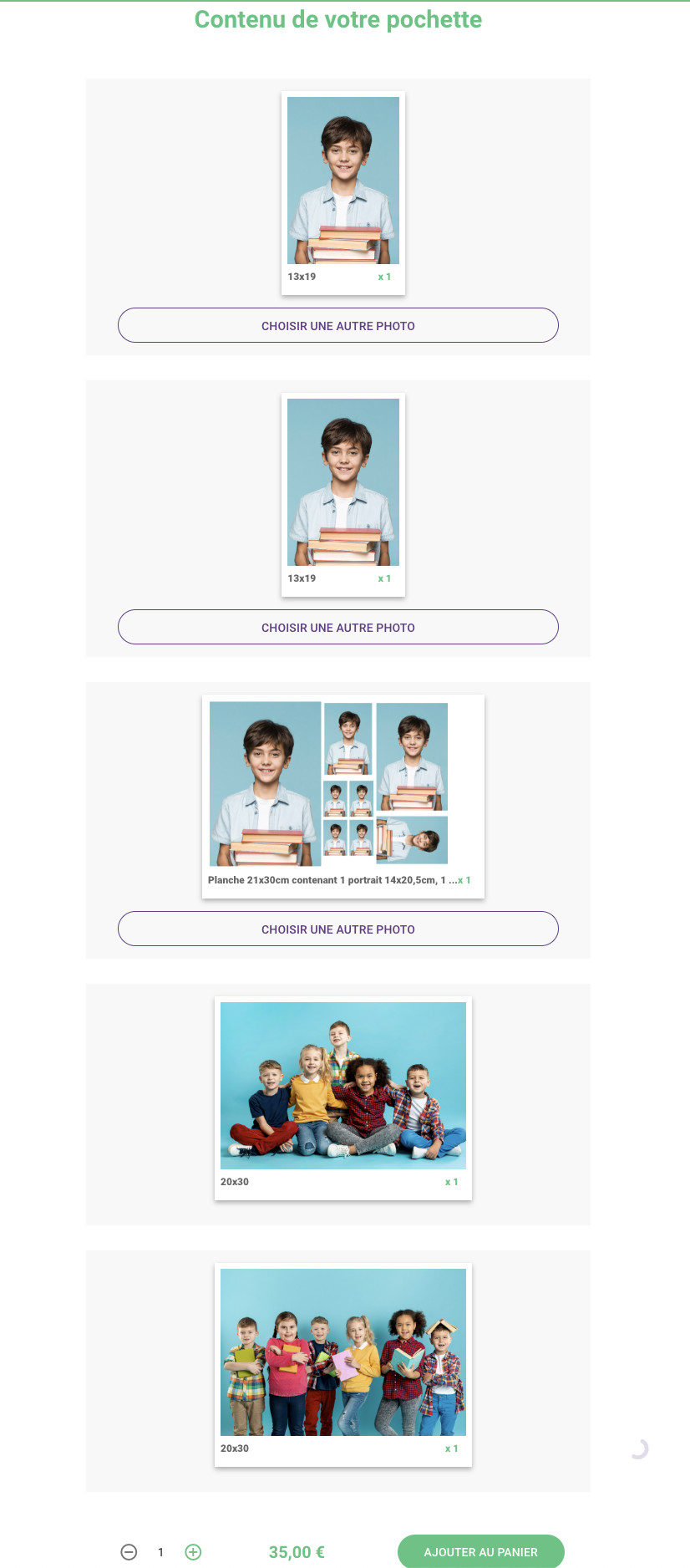
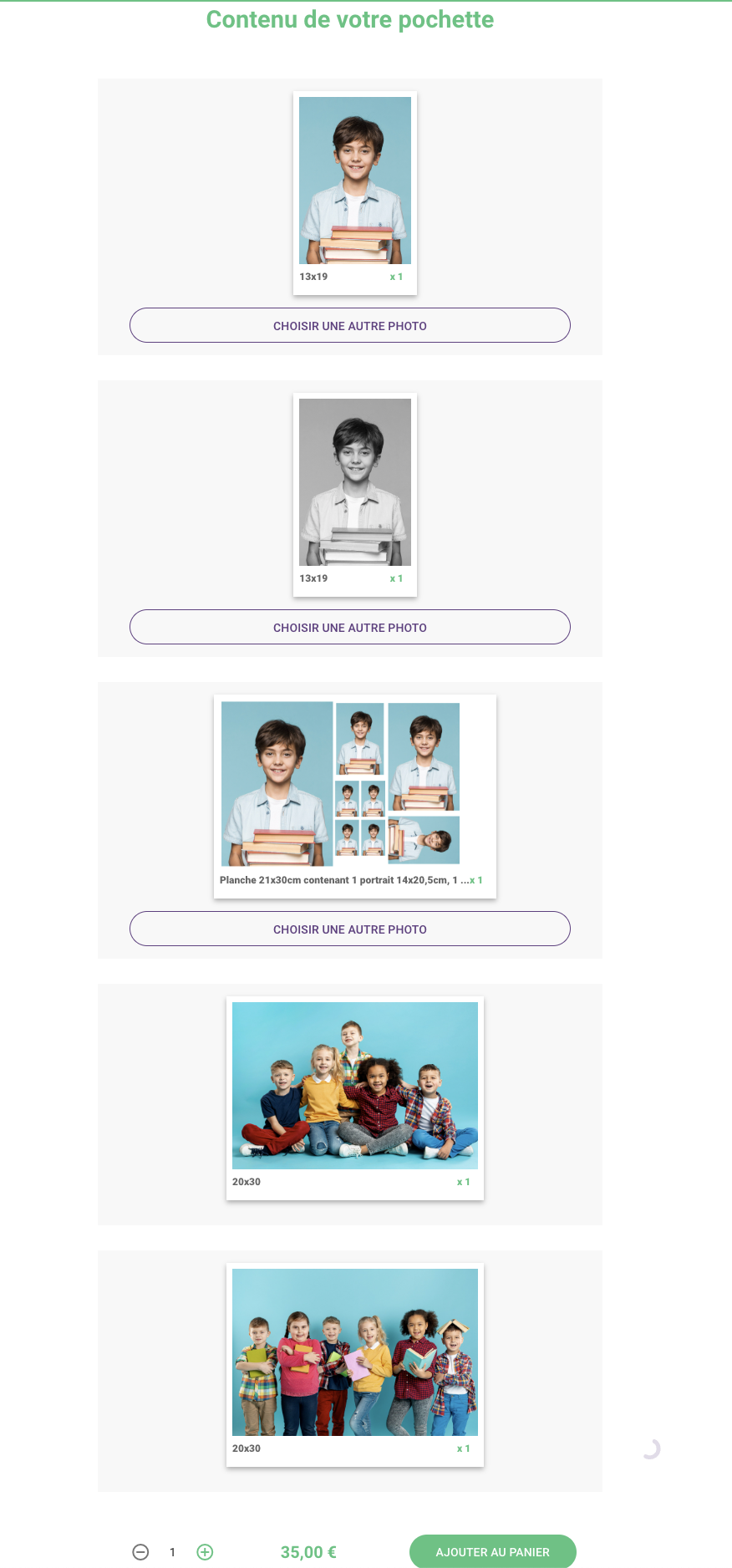
Voici ce que les parents verront sur leur interface de commande. Notez bien les boutons « CHOISIR UNE AUTRE PHOTO ». Ils peuvent bien décider d’avoir deux photos de portrait 13×19 différentes, choisir la photo de portrait qu’ils veulent pour la planche de réductions, et les deux photos de groupe différentes sont imposées dans la pochette.
A vous de jouer, faites des tests !