Vous réalisez vos impressions vous-même ou passez par un laboratoire autre que le partenaire de Lumys ? Vous proposez à la vente des produits tels que marque-pages, calendriers, porte-clés, mugs ou autres ? Pour que les parents aient envie d’acheter ces produits, il faut qu’ils puissent projeter leur rendu dans la réalité. Jouer sur la capacité de projection des acheteurs, c’est un des principes de base du marketing.
Pour cela, il faut valoriser vos produits en les mettant en scène. Comment ? En réalisant des mockups ! Et à partir de ces mockups, en créant des gabarits de visualisation, qui vous permettront d’afficher vos produits mis en scène sur l’interface de commande parents, personnalisés avec la photo des enfants.
Cet article vous explique comment créer des mockups, soit les images de base qui vont servir à afficher vos produits en situation sur l’interface parent. Et vous rappelle comment créer un gabarit de visualisation basé sur ce mockup sur Lumys Scolaire. Nous vous renvoyons vers d’autres articles (très bien faits ;-)) pour voir plus en détail comment créer des gabarits de visualisation et de production et comment les associer à vos produits. C’est très facile, il suffit de suivre les étapes :-)
Nous allons prendre plusieurs exemples et vous allez voir que, quel que soit le produit, que c’est assez simple à réaliser :-)
Exemple 1 : mockup d’un porte-clés
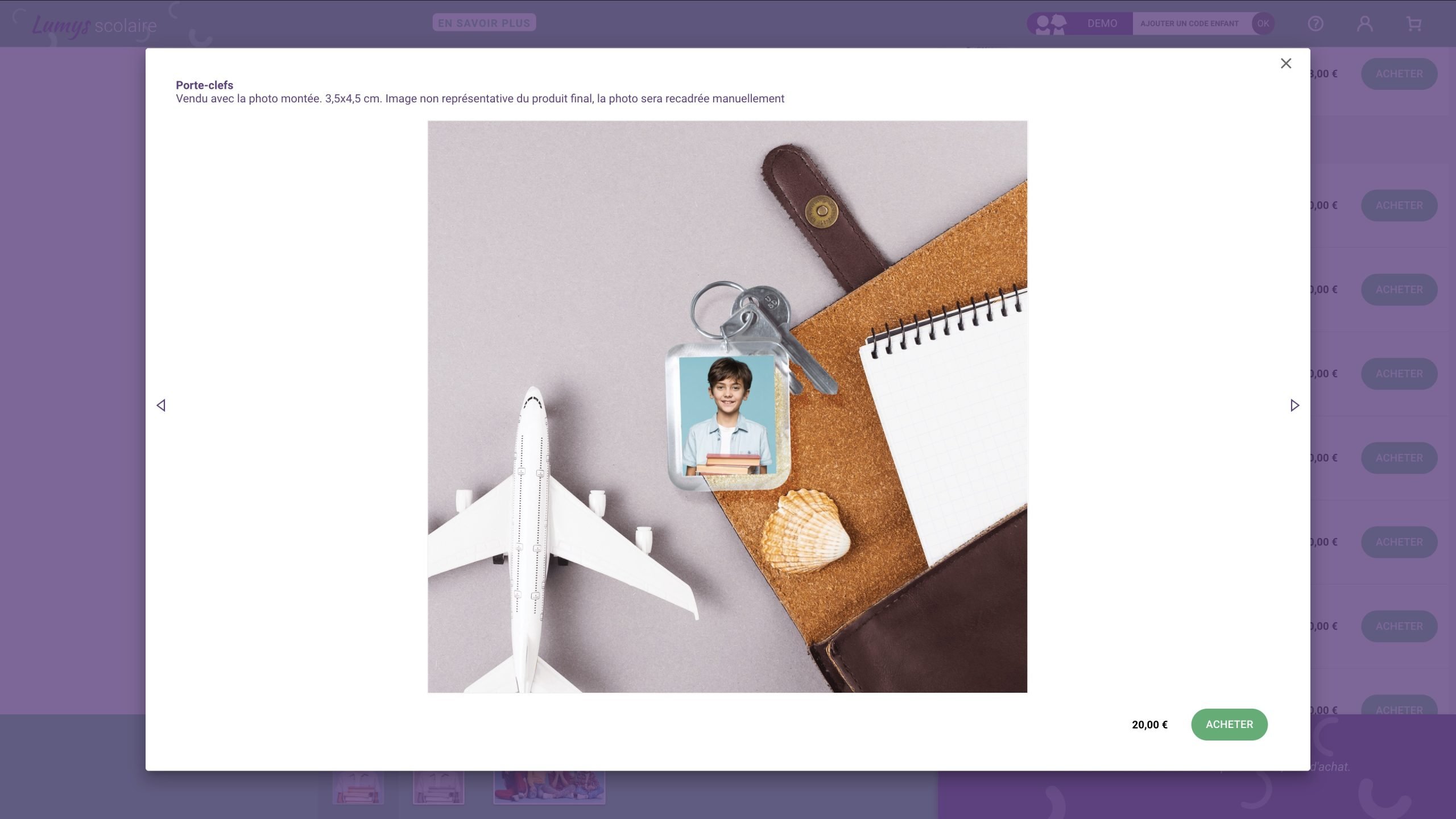
Dans un premier temps, faites une jolie mise en scène, avec le porte-clés posé sur un bureau, avec quelques objets joliment disposés autour. Il faut que le cadre du porte-clés soit bien vertical. Prenez simplement une photo vue du dessus. Et convertissez-là en fichier png.

Pour ce produit-là, vous avez déjà presque fini. Rendez-vous sur Lumys Scolaire pour créer un gabarit de visualisation. Pour cela :
- Allez sur « Mes Gabarits » dans le menu de gauche et cliquez sur « + Nouveau gabarit ».
- Donnez un nom à votre gabarit et glissez-déposez la photo que vous avez réalisée en image de fond.
- Ajoutez un calque pour figurer l’emplacement de la photo, en respectant bien son ratio. Vous pouvez renseigner aussi le ratio de votre photo, 4×3 ou un 3×2 (facultatif).

Vous devez ensuite créer un gabarit de production (ce que vous voudrez réellement imprimer pour envoyer le produit aux parents), puis associer votre gabarit de visualisation et votre gabarit de production à votre produit. Pour cela, voir le tutoriel complet ici.
Et voilà ! Voici ce que verront les parents sur leur interface de commande :
Exemple 2 : mockup pour des marque-pages
Pour ce produit, nous vous proposons une autre façon de faire.
Vous pouvez, pour démarrer :
- soit prendre en photo par exemple un livre sur un bureau, toujours en vue du dessus ;
- soit trouver le même type de représentation sur les banques d’images gratuites de type Freepik. Dans ce cas, si vous utilisez Freepik gratuitement, il faudra attribuer les crédits sur votre image.
Voici par exemple une image choisie sur Freepik :

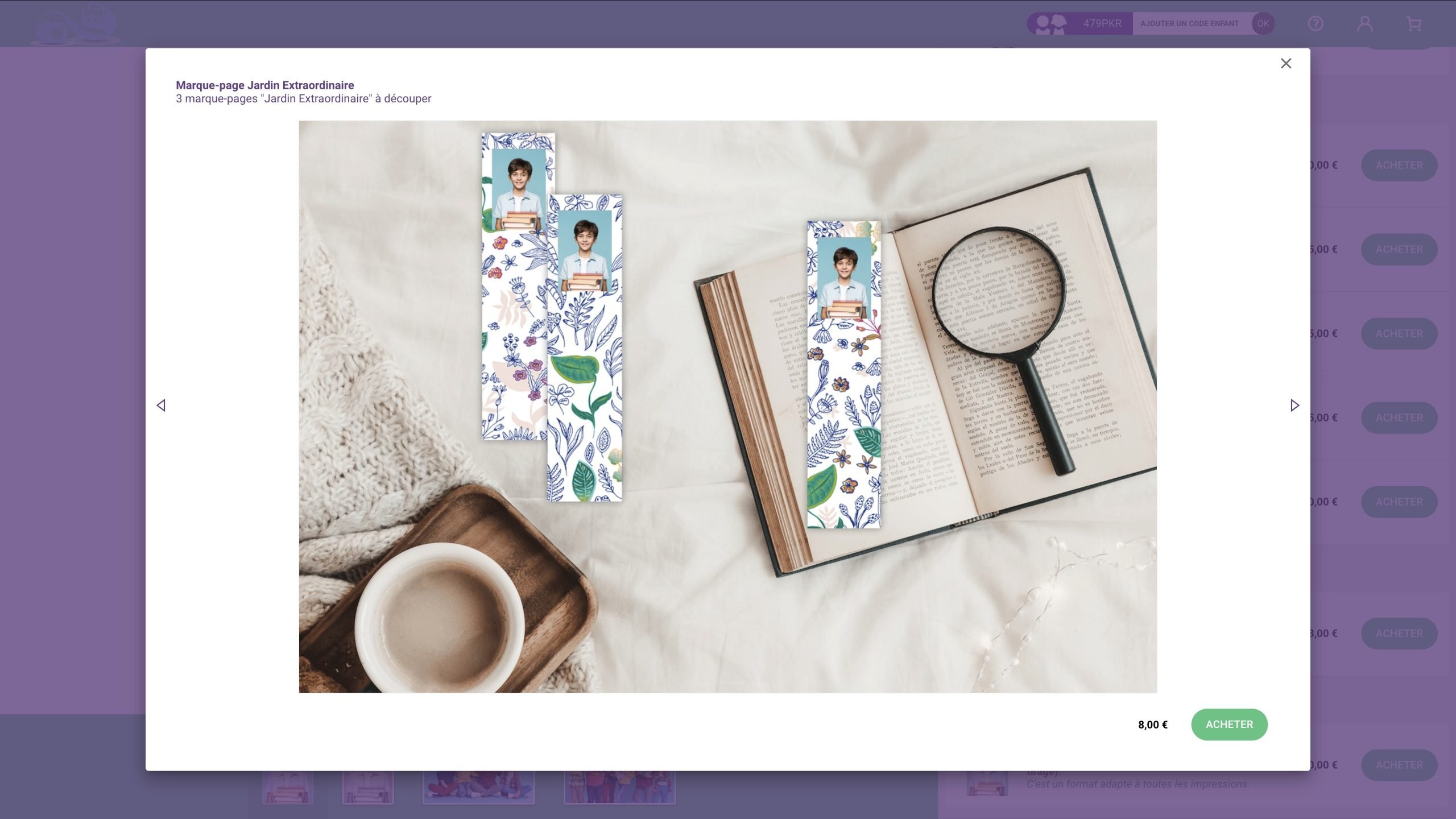
Ouvrez ensuite cette image sur Photoshop. Vous pouvez la recadrer, l’agrandir, pour être sûr que les visuels de vos produits seront bien mis en valeur. Intégrez ensuite les images de vos marque-pages sur des calques séparés. Assurez-vous qu’ils sont positionnés bien droits et verticalement. Vous pouvez aussi ajouter une ombre à ces calques pour rendre le visuel moins « plat » (Menu calque > Style de calque > Ombre portée). Exportez l’image en png.
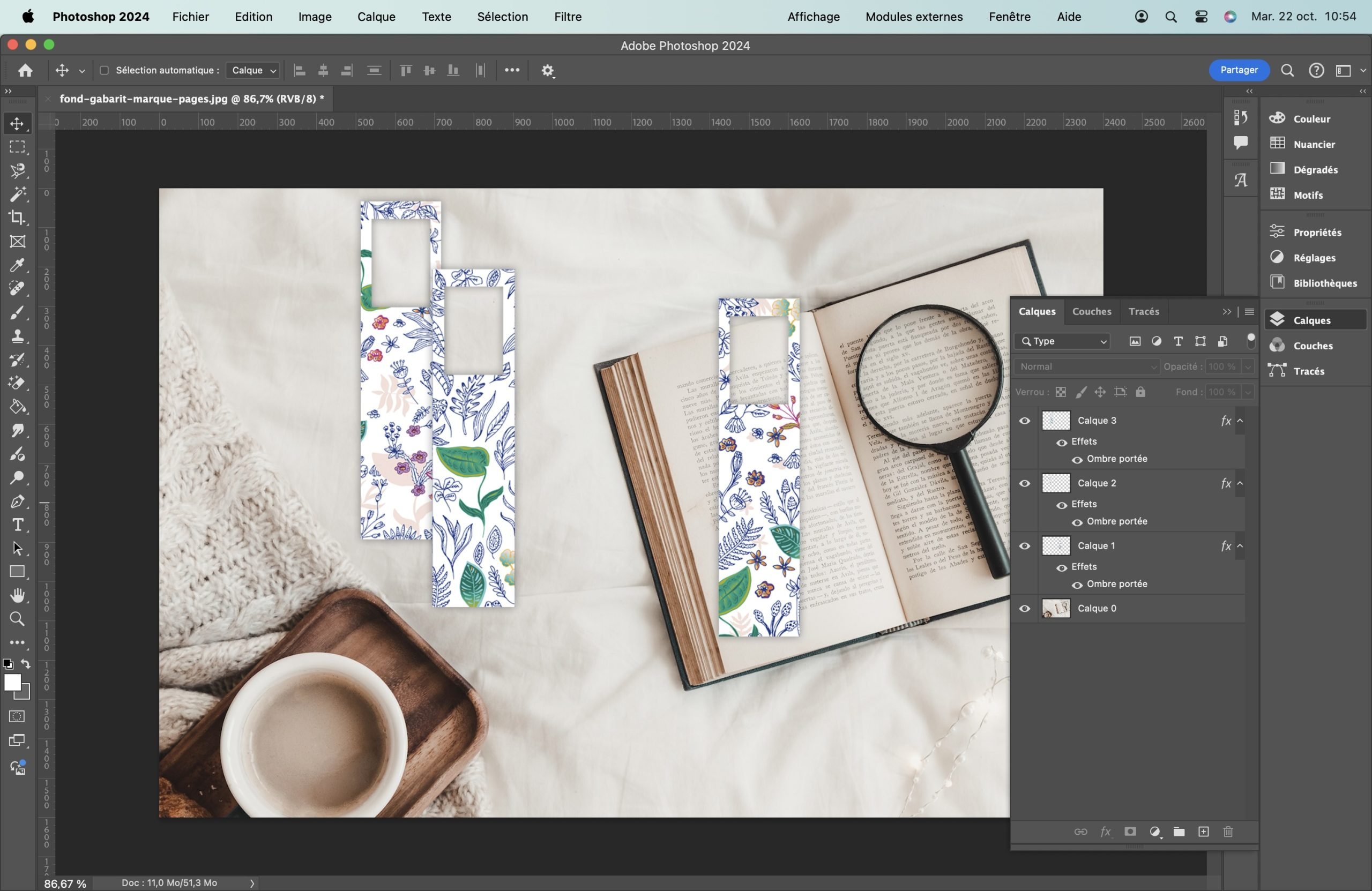
Une fois votre image .png avec vos produits intégrés obtenue, rendez-vous sur « Mes Gabarits » sur Lumys Scolaire. Et comme dans l’exemple précédent, cliquez sur « + Nouveau gabarit », donnez-lui un nom et glissez-déposez la photo que vous avez réalisée en image de fond. Ajoutez des calques pour figurer l’emplacement des photos, toujours en respectant bien leur ratio et en précisant c’est du 4×3 ou du 3×2 (la précision est facultative).
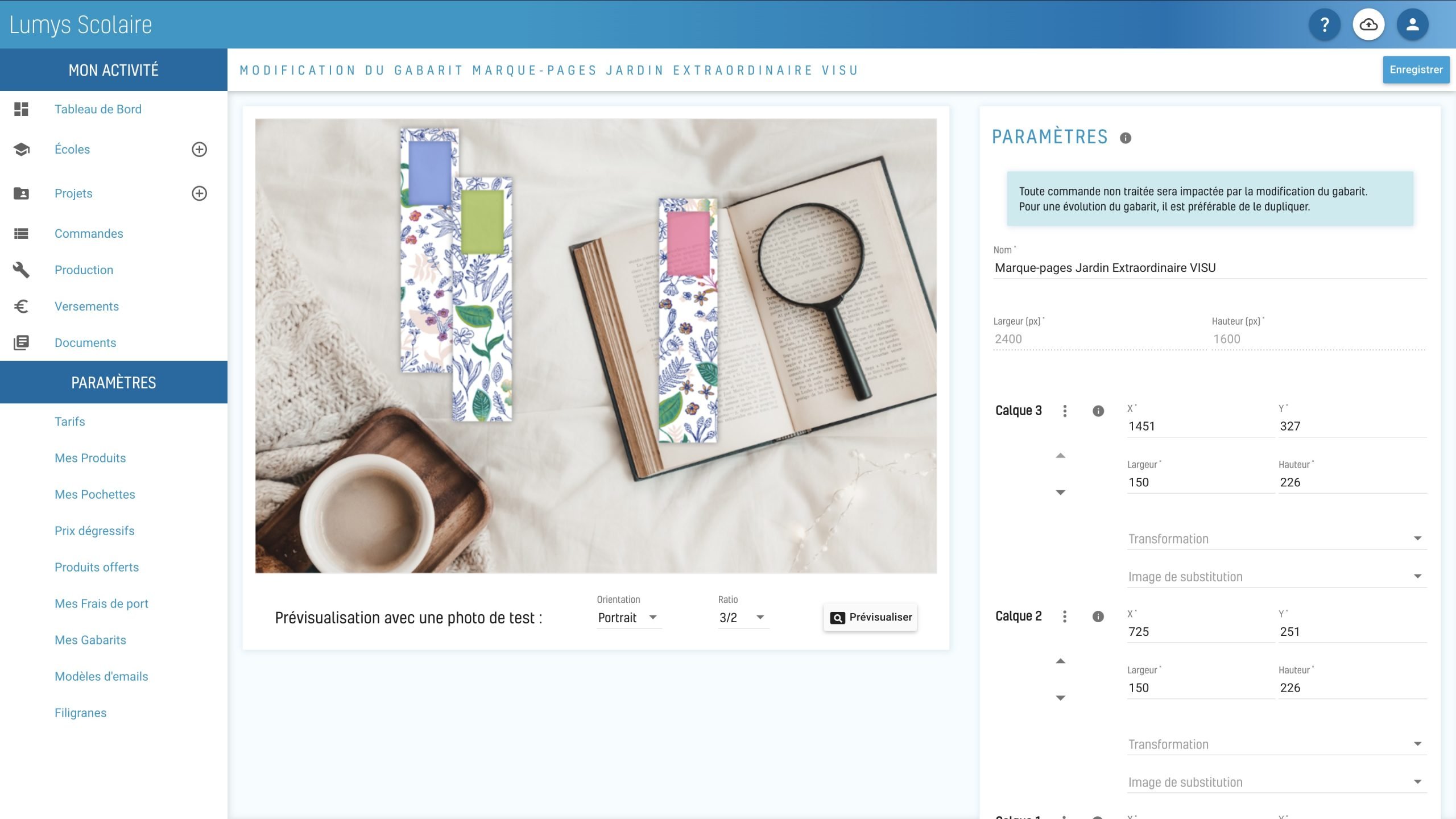
Comme dans l’exemple précédent, vous devez ensuite créer un gabarit de production, puis associer votre gabarit de visualisation et votre gabarit de production à votre produit. Pour cela, voir le tutoriel complet ici.
Voici ce que verront les parents sur leur interface de commande :
Exemple 3 : mockup pour un mug
Cet exemple est intéressant car le mug est arrondi, à la différence des précédents exemples où les photos apparaissaient à plat. Pourtant, la façon de faire est tout à fait similaire :-)
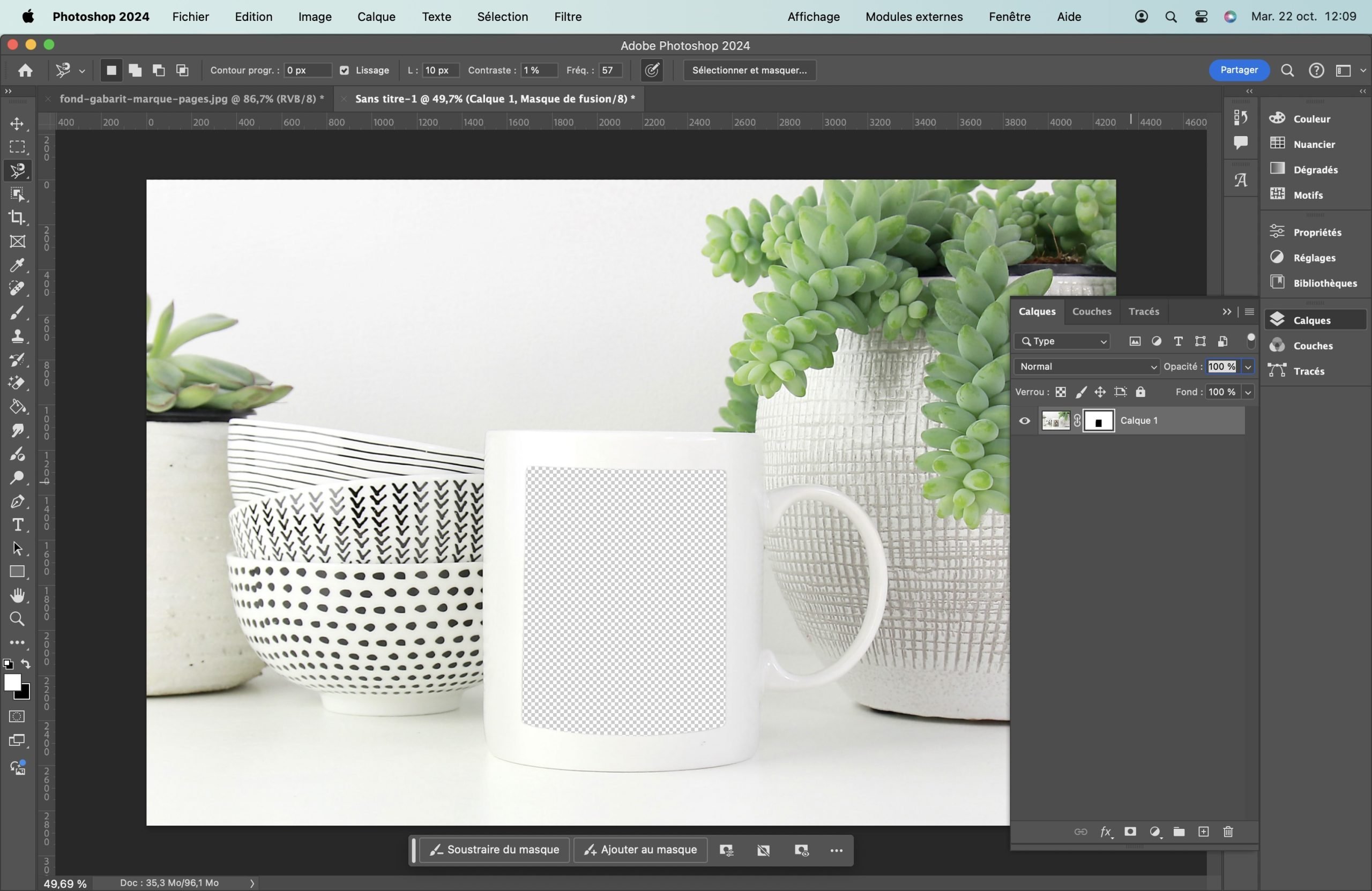
Dans un 1er temps, prenez une photo de votre mug en identifiant bien la zone où apparaîtra la photo. Ayez bien en tête que l’emplacement de la photo doit apparaître bien droit. Votre photo peut être tout simplement celle d’un mug avec une photo déjà imprimée. Vous pouvez aussi trouver des images de mug sur les banques images gratuites, mais attention à ce que le visuel soit conforme au produit que vous proposez et, dans ce cas, n’oubliez pas les crédits.
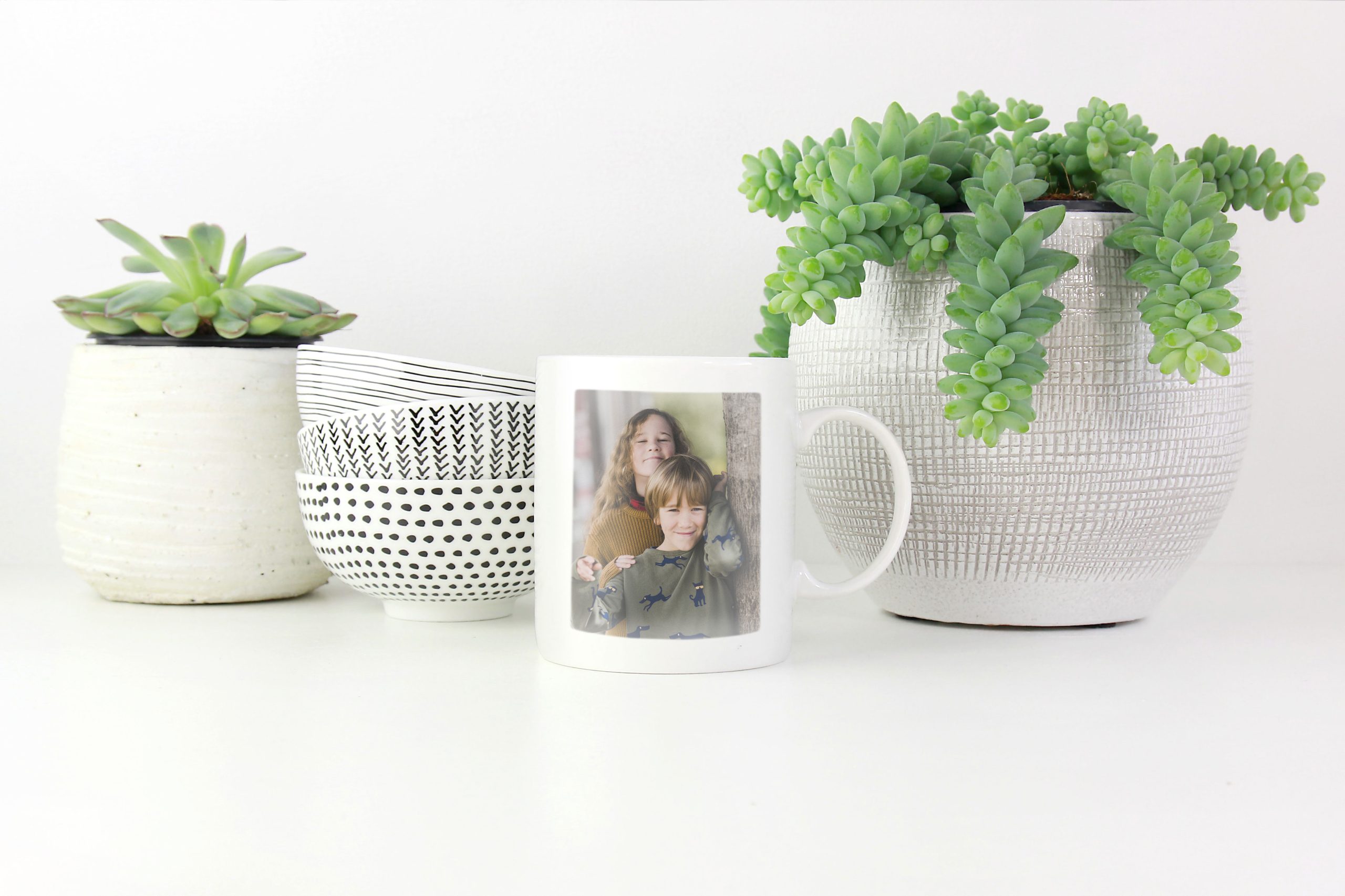
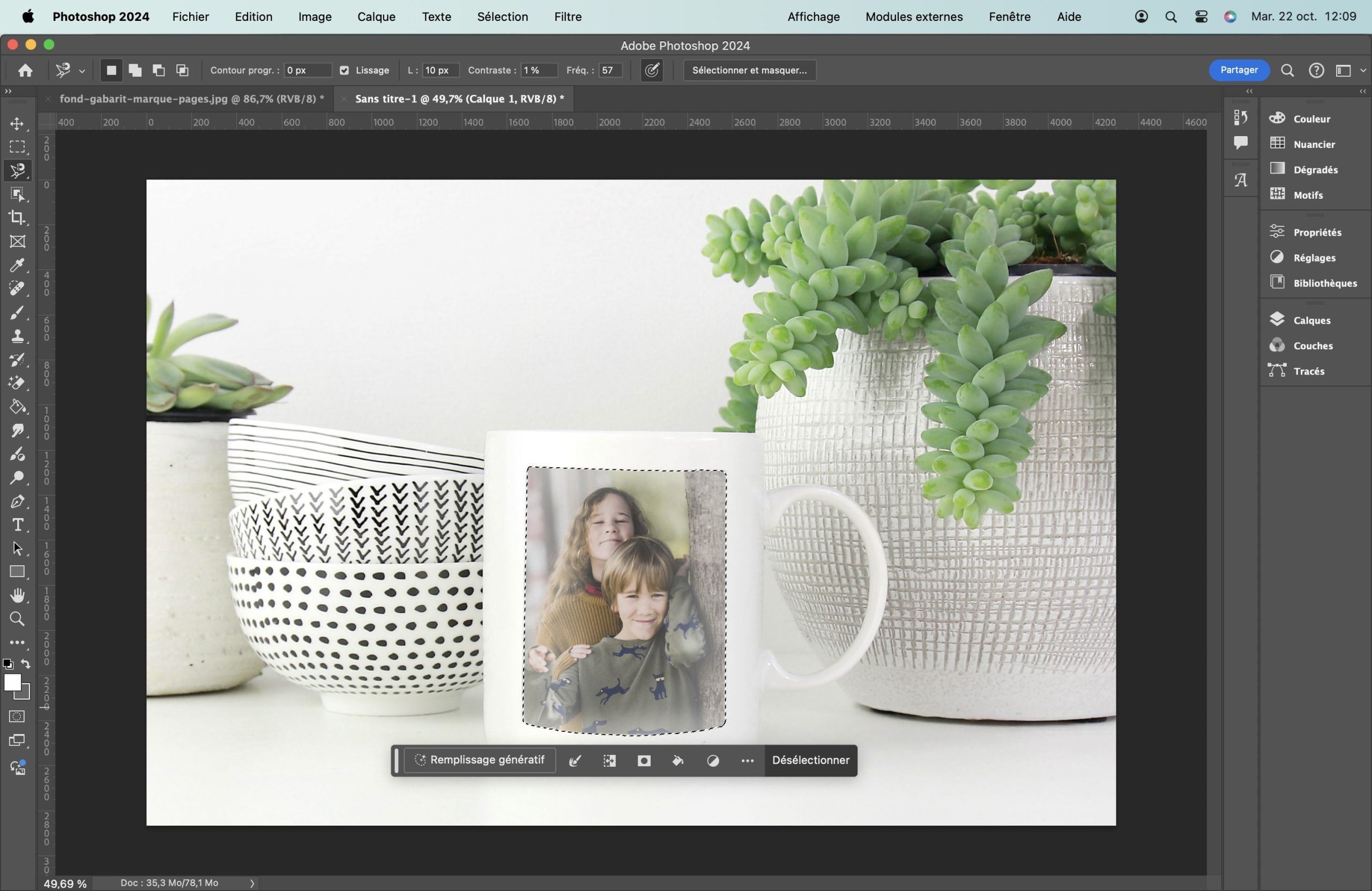
Ouvrez ensuite cette image sur Photoshop. Sélectionnez la zone correspondant à la photo et masquez-la ou effacez-la pour créer une zone transparente. Exportez ensuite l’image en format png en conservant bien la transparence.
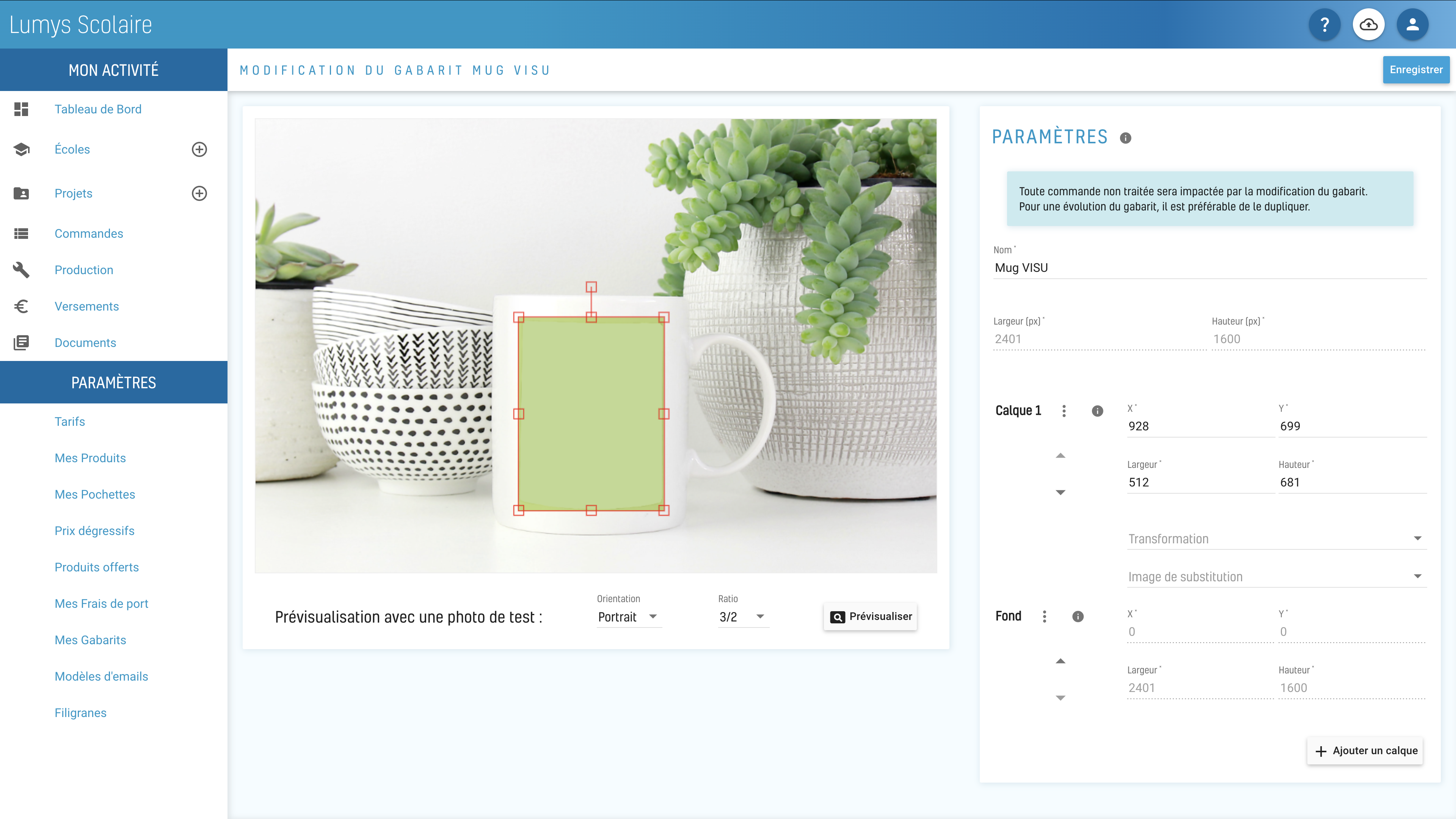
Cette fois encore, rendez-vous dans la rubrique « Mes Gabarits » sur Lumys Scolaire. Cliquez sur « + Nouveau gabarit », donnez-lui un nom et glissez-déposez la photo que vous avez réalisée en image de fond. Ajoutez un calque pour figurer l’emplacement de la photo, toujours en respectant bien le ratio correspondant à vos clichés (4×3 ou 3×2) et en le spécifiant (facultatif).
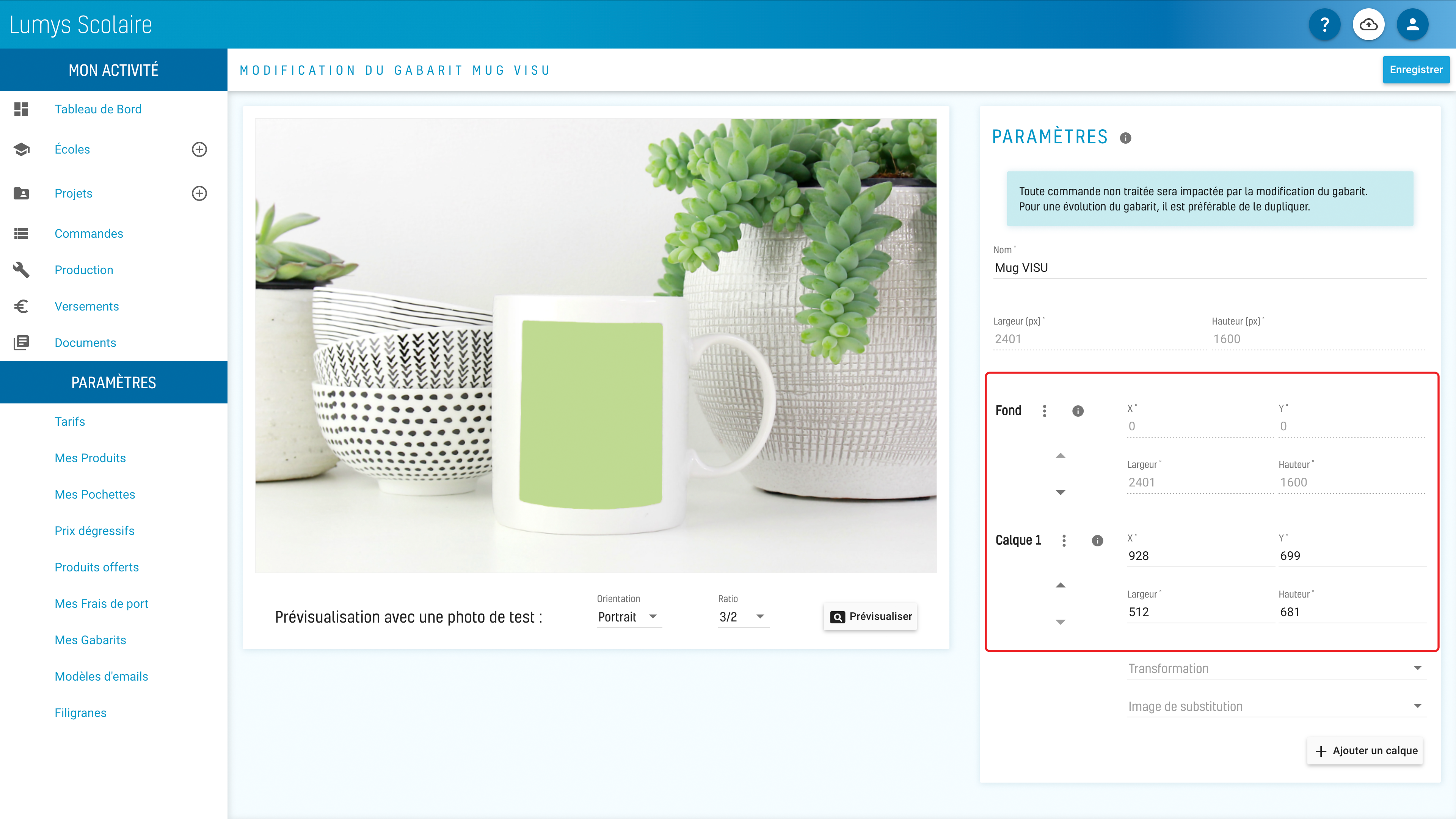
Puis, faites passer le calque de la photo sous le calque de fond, pour que la photo apparaisse au niveau de l’espace transparent créé sur l’image du mug. Cela donnera ainsi l’illusion que la photo épouse bien la forme arrondie du mug.
Comme dans les exemples précédents, vous devez ensuite créer un gabarit de production, puis associer votre gabarit de visualisation et votre gabarit de production à votre produit. Pour cela, voir le tutoriel complet ici.
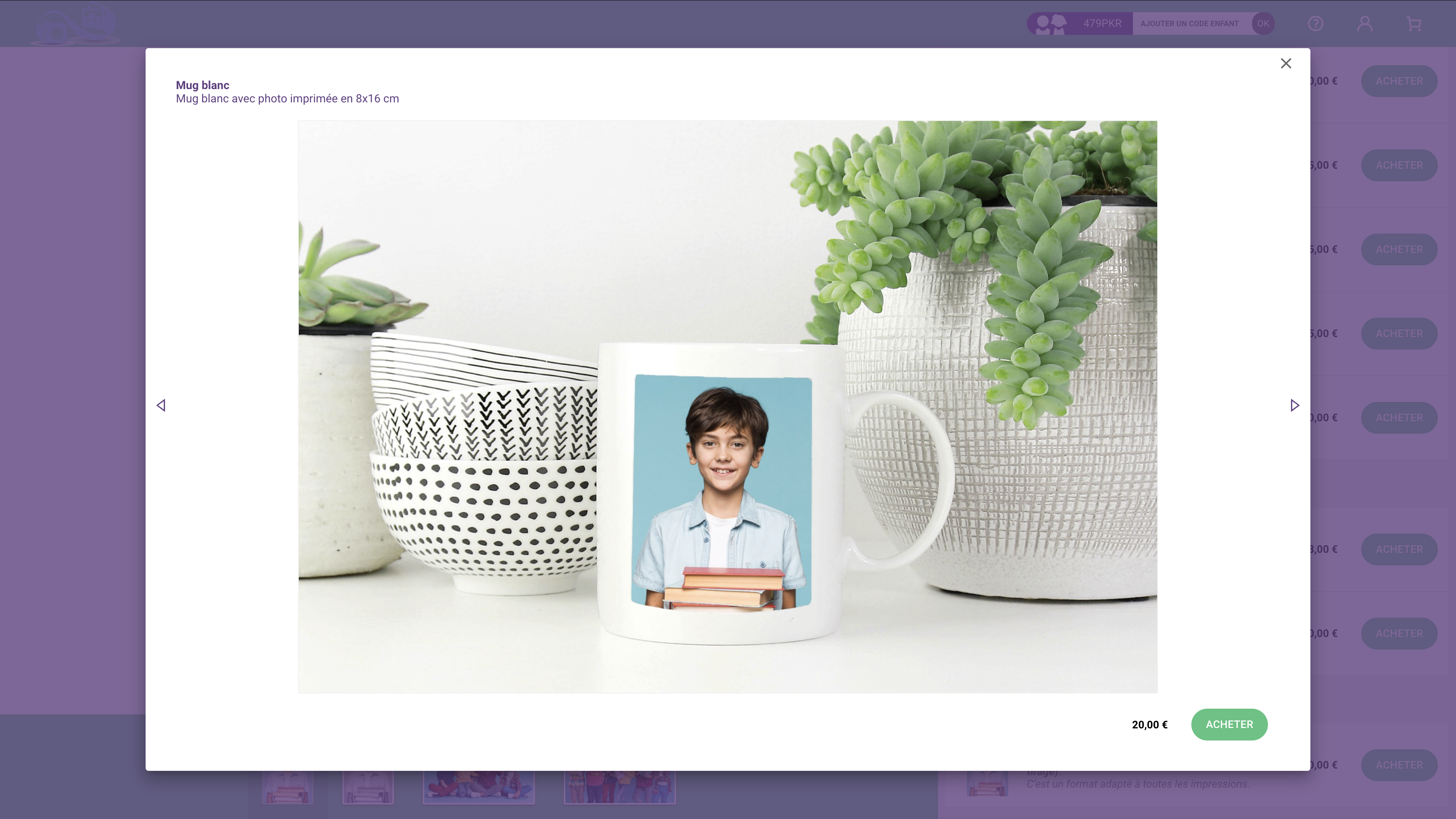
Voici ce que cela donne sur l’interface parent :
Et voilà ! À vous de jouer ! On est curieux de connaître les effets sur vos taux de commande ;-)
Crédits images : Freepik, Teractys