Chez Lumys Scolaire, on continue d’optimiser l’interface pour vous faire gagner du temps.
Découvrez les modèles de projets, une nouvelle fonctionnalité clé conçue pour paramétrer vos projets plus simplement et rapidement. 🔥
⏱️ Fini le temps perdu à reconfigurer les mêmes paramètres à chaque nouveau projet. Créez un ou plusieurs modèles adaptés à vos différents types de reportages (école primaire, lycée, crèche, club de sport…) et appliquez-les en un clic.
Comment faire ? On vous explique 🔍
Créer un nouveau modèle de projet
Sur votre interface photographe :
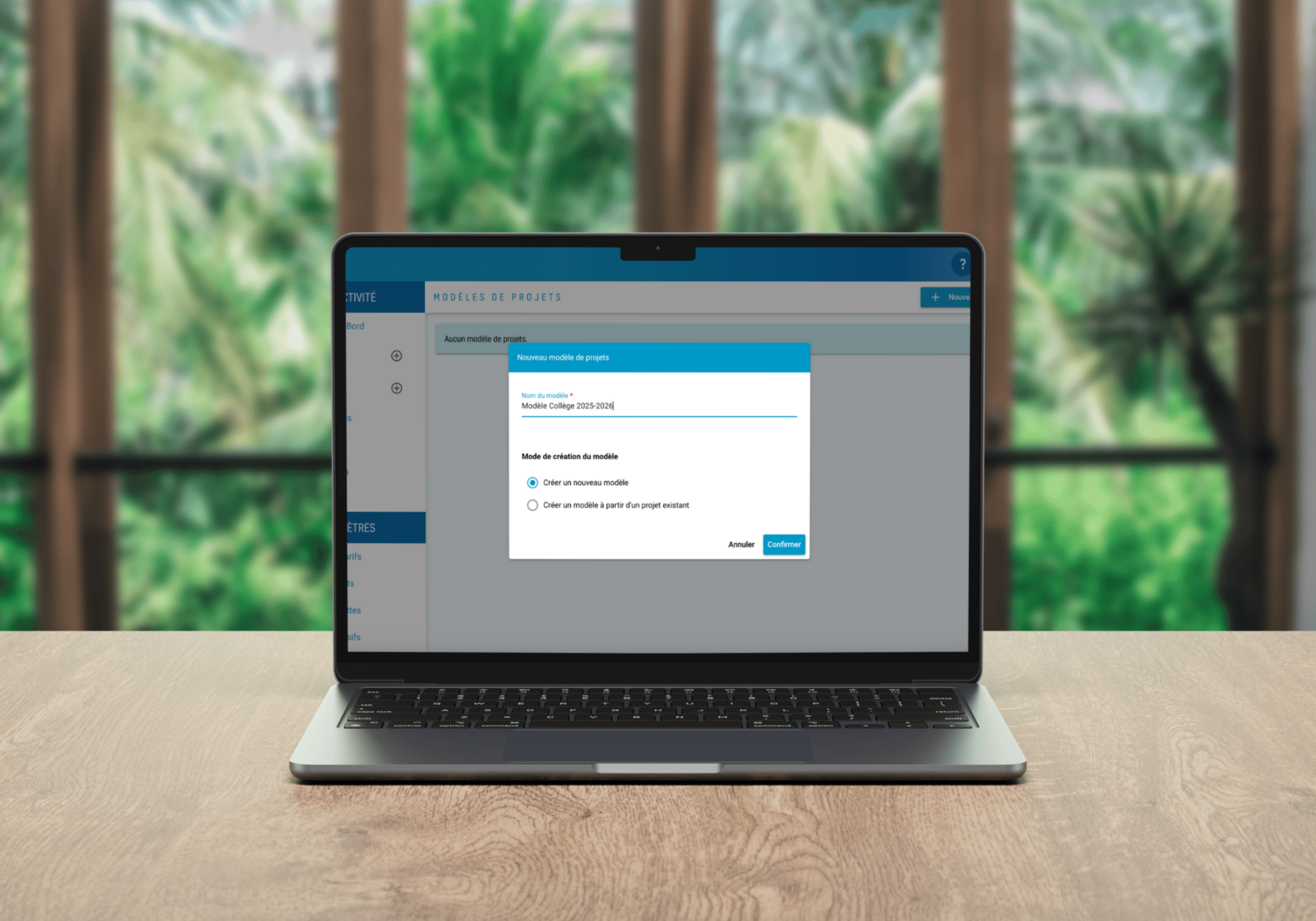
- Dirigez-vous vers le menu à gauche et cliquez sur la rubrique “Modèles de projets”.
- Cliquez en haut à droite sur “Nouveau modèle de projets”.
- Donnez un nom à votre modèle et sélectionnez comme mode de création “Créer un nouveau modèle”.
Une fois votre modèle créé, 5 catégories apparaissent afin de définir vos paramètres. Une fois vos modifications apportées, cliquez sur le bouton “Enregistrer”.
Découvrons plus en détail les 5 catégories à paramétrer :
1. Informations générales
Dans cette première catégorie, vous pouvez paramétrer les éléments suivants :
- Le type de marge école : en % ou par produit
- La marge de l’école TTC (si marge définie en %)
- Activer ou non la saisie de l’email obligatoire pour la consultation
- Le type de projet : école, crèche, club de sport ou autre
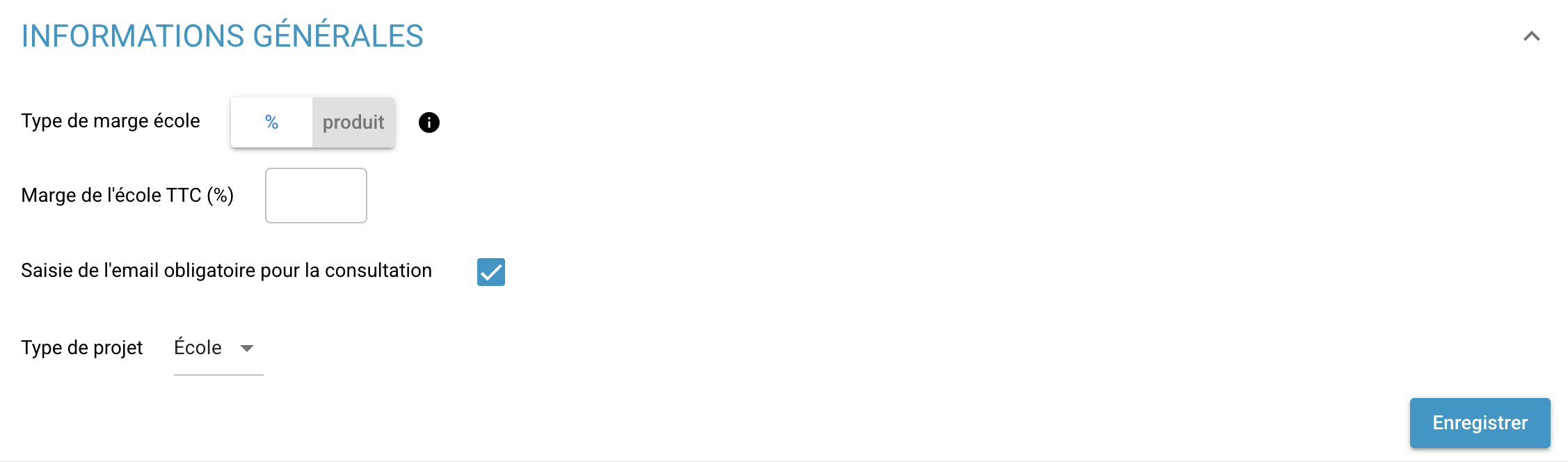
Une fois les modifications apportées, cliquez sur “Enregistrer”. 😉
2. Modalités de paiement
Dans cette catégorie, vous pouvez paramétrer les éléments suivants :
- Le mode d’encaissement : au nom du photographe ou de l’école
- Paiement pour les commandes groupées : accepter ou non les paiements par chèques
- Paiement pour les commandes isolées : accepter ou non les paiements par chèques
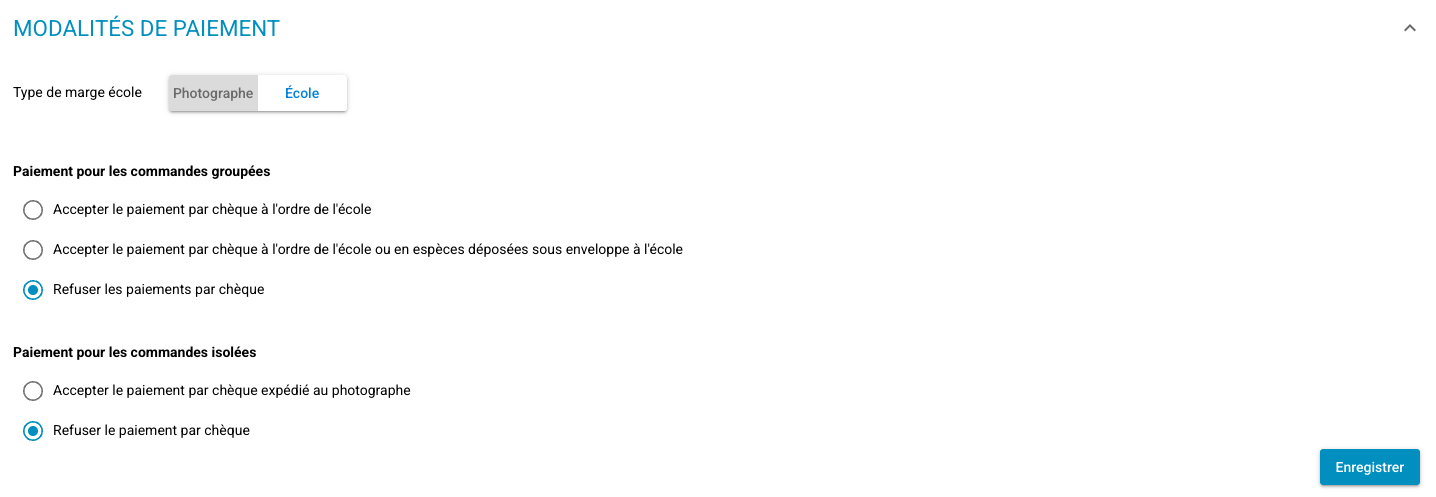
Une fois les modifications apportées, cliquez sur “Enregistrer”. 😉
3. Modalités de production
Ces paramètres ne seront utilisés que si vous passez par nos laboratoires partenaires pour la production des photos.
Dans cette catégorie, vous pouvez paramétrer les éléments suivants :
- L’impression par nos laboratoires : en mat ou brillant
- Activer ou non le tri par le laboratoire
- Activer ou non la demande de cartonnage
- L’adresse de livraison de la commande groupée
⚠️ Attention : si vous choisissez la livraison “A une autre adresse” dans un modèle, ne renseignez pas l’adresse d’un établissement précis. Vous pourriez l’oublier lors de la création d’un nouveau projet, et vos commandes groupées seraient alors envoyées au mauvais endroit. 😅
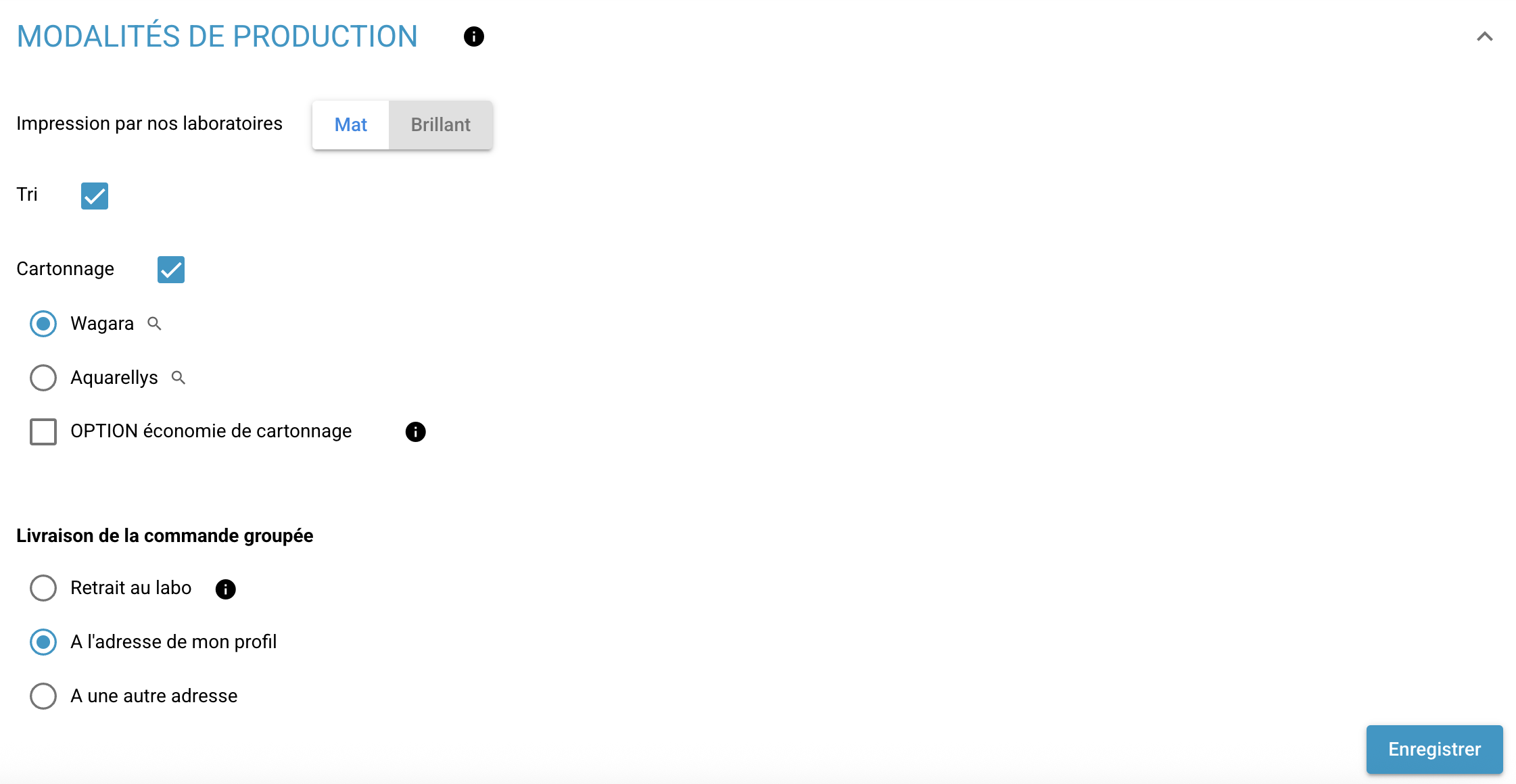
Une fois les modifications apportées, cliquez sur “Enregistrer”. 😉
4. Message pour les clients
Cette catégorie est dédiée au message d’accueil, elle vous permet d’afficher un texte visible dès l’arrivée sur l’interface client de votre projet.
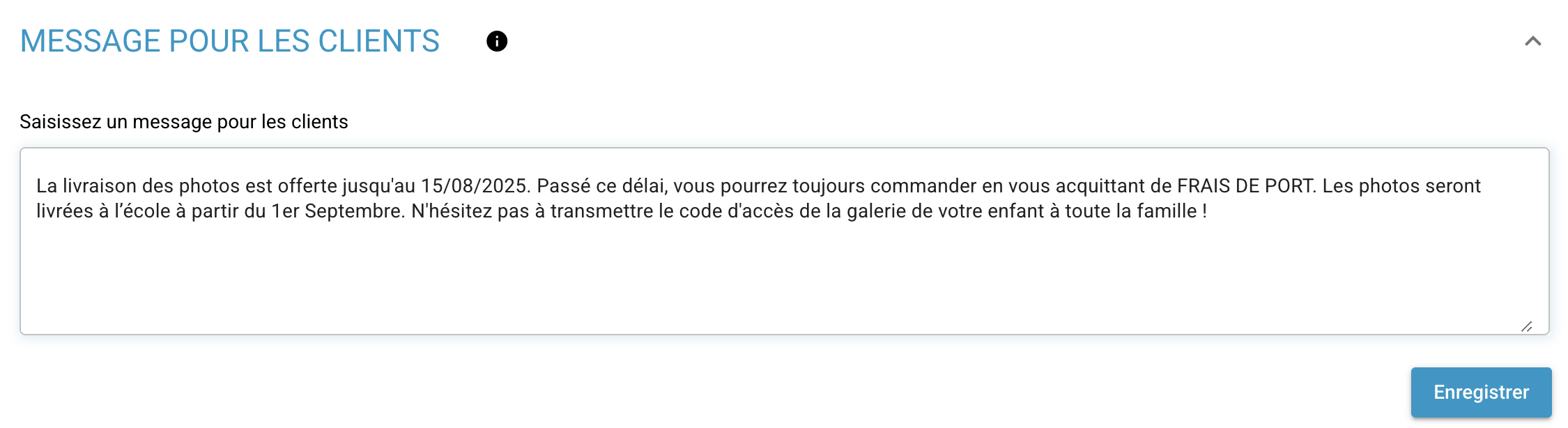
Une fois les modifications apportées, cliquez sur “Enregistrer”. 😉
5. Paramètres de vente
Dans cette dernière catégorie, vous pouvez paramétrer les éléments suivants :
- Masquer ou non les photos suffixées utilisées dans les gabarits
- Edition du profil de tarifs
- Prix dégressifs
- Produits offerts
- Filigranes
- Modèles d’emails
Une fois ces éléments modifiés, vous verrez apparaître dans chacune des cases ce symbole “✅” pour confirmer votre modification.
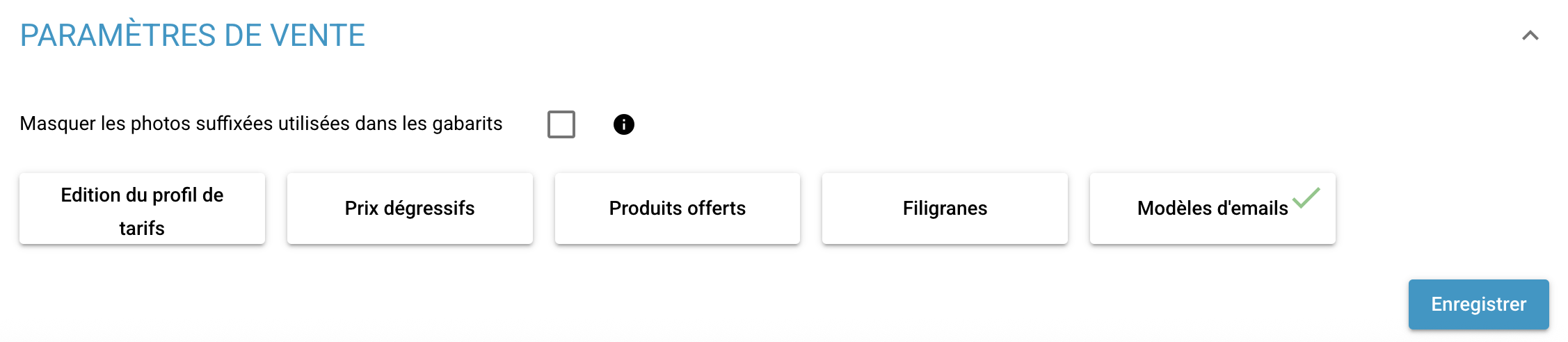
Une fois les modifications apportées, cliquez sur “Enregistrer”. 😉
C’est bon, votre modèle de projets est prêt ! Voyons ce que ça donne une fois appliqué à un projet :
- Dirigez vous dans le menu à gauche, cliquez sur le “+” sur la rubrique “Projet”, afin de créer un nouveau projet.
- Renseignez une école, le nom du projet, une date de prise de vue et les dates de fin de commande.
- En haut à droite, cliquez sur “Importer un modèle”
- Sélectionnez le modèle de votre choix et cliquez sur “Importer”
Et voilà ! Plus qu’à importer vos photos et votre projet sera prêt à être publié ! 😊
⚠️ Attention : il n’est plus possible d’importer un modèle lorsqu’un projet possède au moins une commande.
Créer un nouveau modèle de projets en s’inspirant d’un projet existant
Mais il est aussi possible de créer un modèle de projets à partir d’un projet existant !
Sur votre interface photographe :
- Dirigez-vous vers le menu à gauche et cliquez sur la rubrique “Modèles de projets”.
- Cliquez en haut à droite sur “Nouveau modèle de projet”.
- Donnez un nom à votre modèle et sélectionnez comme mode de création “Créer un modèle à partir d’un projet existant”.
- Sélectionnez un projet de référence et cliquez sur “Confirmer”
Ainsi, votre modèle hérite de tous les paramètres de votre projet de référence.